きたゼ! iPad2 - 開封の儀 -

このエントリーをはてなブックマークに追加 Pocket

昨日 4/28 に iPad2 を入手しました。
☆-(ノ゚Д゚)八(゚Д゚ )ノイエーイ
|\○ヒャッ ε=\_○ノ ホーウ!!

本当は昨日のうちに iPad でエントリしようと思っていたのですが、PicasaHtml が画像を拾ってくれなくて試行錯誤していたのです。Picasa の API で取得できないんだよなぁ。。。

それは置いといて、初めての開封の儀、いってみよー。

いざ

IMG 0101 やってきました。iPad2!

IMG 0103 包装を取り去りました。

IMG 0105 ご対面。おぉぉぉ!

IMG 0107 本体の下には付属品たちが。

IMG 0109 付属品たち。

IMG 0111 また Apple のステッカーが増えたw

IMG 0113 さて、本体前面。

IMG 0115 裏面。

IMG 0117 保護シートを剥がす。美しい!

IMG 0119 保護シートを剥がした裏面。So Coooool!!!

IMG 0123 電源オン。ポチッとな。

IMG 0127 iTunes と同期ちう。

えっちらおっちら環境を整えて。

IMG 0001 じゃーん。

あとがき

これから iPad 2 の可能性を探っていきますが、まずは「ビューア」として使うつもりです。

あとがき2

PictShare から Picasa にアップロードした写真が PicasaHtml というより Picasa API で一部しか取得できませんでした。

PicasaHtml をお使いの方で、同じ現象に遭遇した方がいらっしゃればご連絡いただけると幸いです。

WordPress ユーザ以外もツイートを貼りつけようゼ - FavPaste

このエントリーをはてなブックマークに追加 Pocket

【New blog】WordPress(Blackbird Pie)を更に便利に使う - FavHtml - http://bit.ly/fDTzIW2011-04-24 12:24 via WordTwit Plugin

WordPress(Blackbird Pie)を更に便利に使う – FavHtml | 普通のサラリーマンのiPhone日記
今日はネタはWordPressの「Blackbird Pie」というPluginと新作のBookmarklet「FavHtml」のコラボ技です。本投稿、かなりマニアックな記事ですので、WordPressを使ってる方で、TwitterのFavをBlogに綺麗に投稿したい方以外は、ちんぷんかんぷんかと思います…。あらかじめ言っておきます。ご容赦をm(_ _)m

これは面白いですね。でも、WordPress ユーザ限定というのが残念です。 私も WordPress ユーザではありませんし。

そこで、WordPress に限定せず、Twitter の Fav から Blog に貼り付ける HTML を取得することができる FavPaste を作りました♪

FavPaste とは?

基本的な仕様は FavHtml と同じです。相違点は出力が WordPress の Blakbird Pie プラグイン形式ではなく、HTML である点です。

  • 何時間前のFav(Tweet)を取ってくるか指定(デフォは48時間前)
  • Blackbird Pie によって生成されるものと同じ形式の HTML を出力
  • ソート順は古いFav順なので順番に紹介できる
  • 取得件数の最大はMax100件

導入

今回も Bookmarklet と MarsEdit 用のサービスを作成しました。

FavPaste for Web Browser

FavHtml と同様、上記のリンクをブックマークに追加して、Bookmarklet の以下の記述を修正します。

tid = 'toshiya240'

この変数は Twitter の ID です。私の ID(toshiya240) になっている部分をご自身の ID に変更してください。

FavPaste for MarsEdit

手順は以下の通りです。

  1. サービスワークフローの Zip アーカイブをダウンロードする(前述のリンク)。
  2. Zip アーカイブを展開する。
  3. ワークフローファイルを /Users/(ログインアカウント)/Library/Services にコピーする。
  4. Automator で workflow ファイルを開き、id という変数に Twitter のユーザID を設定する。

お好みでキーボードショートカットを定義してください。

あとがき

さあ、これで WordPress ユーザでなくてもツイートを貼りつけまくれます!

私個人はそれほど機会はないかもしれませんが…

追記

大事なことを書き忘れました。

FavPaste の出力は HTML なので、MarsEdit ですぐにプレビューできる!!

これは( ・∀・)イイ!!ですよ♪

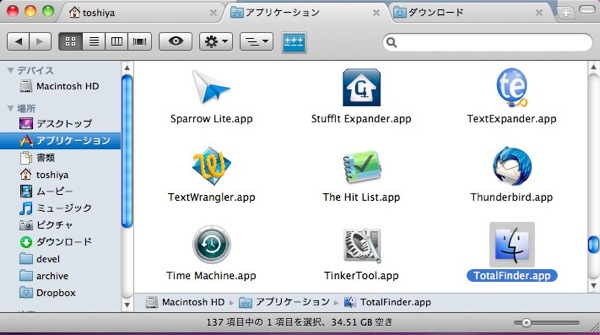
[Mac] TotalFinder で Finder をパワーアップ

このエントリーをはてなブックマークに追加 Pocket

私は普段、 Mac で込み入った作業をそれほどするわけではないので、Finder に大きな不満はありませんでした。

それでも、大分前のものですが以下のエントリは気になっていました。

Mac OS X の Finder を大幅強化する TotalFinder - Lifehacking.jp 分室
Finderにタブがつくだなんて! まだまだラフなアプリですが、Finder にさまざまな追加機能を加えることを目的にしています。もっと安定したアプリをお望みの場合は PathFinder を試してみることをおすすめします。

PathFinder も気になりますが、 結局 TotalFinder を試験導入してみました。

TotalFinder brings tabs to your native Finder and more!
シングルライセンスは $15、3ライセンスパックは $30 です。

PathFinder ではなく、TotalFinder を試してみようと思った理由は以下の 2 つです。

  1. PathFinder も TotalFinder も機能的にそれほど大きな違いはない。言い換えれば私は TotalFinder の機能で十分。
  2. PathFinder は単独のアプリであるのに対し、TotalFinder は Finder のプラグインであるため、リソース使用量がより少ないのではないかという期待がある(未検証)。

TotalFinder の機能

Google Chrome のようなタブ

複数のフォルダを一つのウィンドウにまとめることができます。 Finder のウィンドウが多くなって目的のフォルダのウィンドウを探すのに時間がかかるということがなくなります。

TotalFinder Tabs

2 つの Finder ウィンドウを並べて表示する Dual Mode

タブをダブルクリックするかキーボードショートカット ⌘U で、隣り合うタブの内容が並べて表示されます。 所謂二画面ファイラというヤツです。 ファイルのドラッグ&ドロップが楽ですね。

TotalFinder DualMode

フォルダをまとめて表示

Windows の Explorer のように、フォルダを上位にまとめ、その後にファイルが並ぶようにできます。 これは好みの問題でしょうかね。

TotalFinder FoldersOnTop1 1TotalFinder FoldersOnTop2 1

設定画面は以下の通りです。 キーボードショートカット ⇧⌘; で ON/OFF を切り替えることができます。

TotalFinderPreference1 1

不可視ファイルの表示

デフォルトでは表示されない不可視ファイル(システムファイル)の表示/非表示を切り替えることができます。

TotalFinder ShowSystemFiles1TotalFinder ShowSystemFiles2

キーボードショートカットは ⇧⌘. です。

TotalFinder ShowStstemFiles2

バイザー

これは気に入りました。

バイザーはシステムワイドな Finder ウィンドウです。 ホットキーで Finder ウィンドウの表示/非表示を切り替えることができます。

TotalFinder Visor

設定によって、バイザーからフォーカスが外れた際に自動的に非表示にすることも、表示されたままにすることもできます。

TotalFinder ViosrPref

画像だけではわかりにくいので、動画を用意しました。

シュルシュルっと出てくるのがステキです。

その他の細かな機能

TotalFinder の導入よって、選択したファイルのパスをクリップボードへのコピーや、ファイル/フォルダのコピー&ペースト(カット&ペースト)も可能となります。

地味ですけど、便利な機能だと思います。

あとがき

所謂ファイラというのは、地味ですが作業効率に影響を与えるアプリケーションだと思います。 出来ることならばファイルという存在を意識しないで済めばよいのですが、現代の OS ではそうはいきません。 ファイル操作を快適にすることは地味に効いてくるはずなのです。

私は多分 TotalFinder を買いますね。 PathFinder も試してみたいとは思いますが。

Reader2Twitter が不調なので似たようなものを作ってみた

このエントリーをはてなブックマークに追加 Pocket

最近、Twitter の TL で Reader2Twitter(Google2Tweet)の調子が悪いというツイートをよく見かけます。 私も以前から Reader2Twitter が正常に動作したり、ツイートされずに後で Google リーダーの共有を追加した際にまとめてツイートされたりという状況を確認していました。

そこで、Yahoo! Pipes と FeedBurner で Reader2Twitter に似たものを作ってみました。

導入方法

Google リーダーの共有アイテムの Number ID を確認する

Google リーダーの共有設定の「カスタム URL を選択してください」セクションに表示されている URL 中の番号が Number ID です。

GoogleReaderSharedItemsNumberID

Yahoo! Pipes で加工した RSS フィードの URL を取得する

以下の手順でツイートする内容を設定した RSS フィードの URL を取得してください。

  1. 共有アイテムの RSS を加工する Pipe のページ を開く
  2. [NumberID] 欄にご自身の Number ID を入力する
  3. [Format] 欄の内容をお好みで編集する(後述)
  4. [Run Pipe] ボタンをクリックする
  5. [Get as RSS] のリンクをコピーする
【[Format] 欄で使える予約語】
予約語説明
${source}サイトの名前
${title}記事のタイトル
${comment}Google リーダーで共有する際に入力したコメント

FeedBurner にフィードを登録する

FeedBurner の [新しいフィードを登録!] にフィードの URL を入力して [次へ>>] ボタンをクリックしてください。

FeedBurnerRegisterFeed

[フィードタイトル] と [アドレス] は適当で構いません。

FeedBurnerRegisterFeed2

あとはひたすら [次へ>>] ボタンをクリックしてフィードの登録を完了させてください。

Twitter への投稿を設定する

次は Twitter への投稿設定です。

  1. [集客支援]-[Socialize] を選択する
  2. [Add Twitter account] ボタンをクリックして Twitter アカウントを登録する
  3. その他の設定はデフォルトで OK(goo.gl による短縮 URL が付加されます)
  4. [有効にする] ボタンをクリックする
FeedBurnerSocialize

以上で導入は完了です。 Google リーダーで共有アイテムを追加すると自動的に Twitter に投稿されるようになります。

あとがき

内部の解説もしようかと思ったのですが割愛します。 hiro45jpさんの Yahoo! Pipes 講座 を読めばわかりますよw

Zen Coding v0.7 for MarsEdit - Zen Coding がパワーアップ!

このエントリーをはてなブックマークに追加 Pocket
Happy-Go-Lucky: [MarsEdit] Zen Coding で高速 HTML コーディング!
なお、ZenCodingv0.6 では、m行n列のテーブルを一発で展開することができませんが、現在 developer preview として公開されている v0.7 では "table>(tr>td*n)*m" と書くことができます。 v0.7 の正式版がリリースされたら、 MarsEdit プラグインにも組み込みたいと思っています。

3/13 に Zen Coding v0.7 がリリースされました。

ということで、早速サービスメニューに組み込んでみました。

ダウンロード

今回のバージョンアップで以下の点が変更されています。

  • グループの繰り返し
  • テキストノードの指定
  • 選択テキストに対する置換の強化
  • 省略形のユーザ設定

グループの繰り返し

グループの繰り返しとは、複数の要素を '(' と ')' で括ったグループを指定回数だけ繰り返すものです。

dl>(dt+dd)*4

が以下のように展開されます。

<dl>
	<dt></dt>
	<dd></dd>
	<dt></dt>
	<dd></dd>
	<dt></dt>
	<dd></dd>
	<dt></dt>
	<dd></dd>
</dl>

テキストノードの指定

Zen Coding への入力にテキストノードを指定することができるようになりました。

a[href=/]{Click here}

が以下のように展開されます。

<a href="/">Click here</a>

選択テキストに対する置換の強化

選択テキストの位置指定

選択したテキストの展開後の位置を $# で指定できるようになりました。

一行目
二行目
三行目
というテキストに対して、
ul>li*>span{$#}+{ }+a[title=$#]{$#}
は以下のように展開されます。
<ul>
	<li>
		<span>一行目</span> 
		<a href="" title="一行目">一行目</a>
	</li>
	<li>
		<span>二行目</span> 
		<a href="" title="二行目">二行目</a>
	</li>
	<li>
		<span>三行目</span> 
		<a href="" title="三行目">三行目</a>
	</li>
</ul>

箇条書きのマーカーを削除する trim フィルター

例えば、以下の記述を HTML マークアップする際に、

1. list item one
2. list item two
3. list item three

trim フィルター(|t)を指定すると1. などのマーカーを削除してくれます。

ol>li*|t
と指定すると以下のように展開されます。
<ol>
	<li>list item one</li>
	<li>list item two</li>
	<li>list item three</li>
</ol>

trim フィルターで認識するマーカーは "数字"/"#"/"-"/"*"/"・" です。

前後にスペースがあっても認識されます。

正規表現では

^([\s|\u00a0])?[\d|#|-|*|\u2022]+\.?\s*
です。

u2022(BULLET) はうまく動きませんでした。

省略形のユーザ設定

ホームディレクトリ(~/)に

my_zen_settings.py
というファイル名でユーザ定義の省略形を定義できるようになりました。

my_zen_settings.py の例は以下の通りです。

my_zen_settings = {
    'variables': {
        'myname': 'toshiya240'
    },
    'html': {
        'extends': 'common',
        'filters': 'html',
        'snippets': {
        },
        'abbreviations': {
            'a': '',
            'a:name': ''
        }
    }
}
ここはちょっと難しいですね。variables や snippets について説明しないと(;^ω^)

あとがき

今回のバージョンアップではグループの繰り返しと trim フィルタがブログ執筆の際には役立ちそうだと思います。

Zen Coding には省略形の展開以外にも機能があるのですが、MarsEdit の外部インターフェースが貧弱なので実装が難しいのが現状です。

他のエディタならばもう少し機能を盛り込むことができるかもしれません。 MarsEdit は外部エディタを起動することができるのでそんな方向性もアリかと思っていますが、 現状では Mac でそれほど多くの作業を行うわけではないので、 有償の高機能なエディタを購入する予定もありません。

無償のエディタで何か検討してみようかな...

あとがき2

今日はこの記事を書き始めたときに静岡県東部を震源とした地震が発生しました。

まずはアクションが必要か様子を窺い、緊急の対処が不要であることを確認してからこの記事の執筆を再開しました。

依然として予断を許さない状況ですが、冷静に対処したいと思います。

tweet している余裕は私にはありませんでした(;^ω^)

PicasaHtml - PhotoHtml の感動を Picasa でも!

このエントリーをはてなブックマークに追加 Pocket
PhotoHTMLと私 Singer Song iPhone
毎日@hiro45jp 師のbookmarkletを使ってるわけです。 一番使ってるのはAppHTMLとPhotoHTML。 特にPhotoHTMLのおかげで私のblogを書くスピードは格段に上がっています。 今日はどんな風に楽になっているのか?を具体的に書いてみようと思います。 使用するものは3つ。 1.Flickrのアカウント(フリーアカウントでOK) 2.Pictshare  PictShare – multiple photos uploader 1.2App iPhone、iPod touch および iPad 互換 iOS 4.0 以降が必要 カテゴリ: ソーシャルネットワーキング 価格: ¥230 更新: 2011/02/11 3.PhotoHTML

PhotoHtml って便利そうだなぁ。でも、私のブログは画像を Picasa に置いているしなぁ。Flickr に変更してもよいのだけど。。。

そう思いながら過ごしてきました。

そしてある日、Google Code で Picasa の API を見かけたことを思い出しました。

Picasa 向けに PhotoHtml と同等のものが作れるのではないだろうか。

そんな思いつきをきっかけに PicasaHtml は生まれました。

「PicasaHtml」とは?

Picasa から画像のリンクを取得するソフトウェアです。 @hiro45jp さんの PhotoHtml を参考にしています。

機能は以下の通りです。

  • タグ指定と件数指定による画像の一括抽出
  • 出力テンプレート(標準2パターン)の指定
  • 出力テンプレートの定義ファイルの指定

フロントエンドは 4 種類あります。

導入準備

ブログで使用する画像を置くアルバムを一般公開に設定してください。

PicasaAlbumSettings

「リンクを知っている全員」の設定ではリンクが取得できませんのでご注意ください。

フロントエンドの導入

設定が必要な項目は Picasa のユーザID です。

各フロントエンドの設定方法を以下に説明します。

Windows/Mac/iPhone 汎用ブックマークレット&Textforce 用ブックマークレット

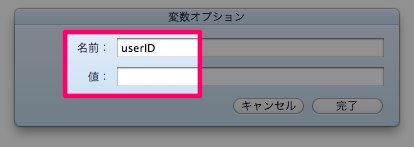
ブックマークレット内の userID という名前の変数に Picasa のユーザID を設定してください。

PicasaHtmlBookmarkletUserID

Mac 汎用サービスメニュー&MarsEdit 用サービスメニュー

Automator で workflow ファイルを開き、userID という変数に Picasa のユーザID を設定してください。

PicasaHtmlUserID 1PicasaHtmlUserID2

実行例

Windows/Mac/iPhone 汎用ブックマークレット

ブックマークレットを起動すると、取得する画像の最大件数を入力する画面が表示されます。

PiasaHtmlBookmarkInputMax

次はタグの入力です。空でも構いません。

PicasaHtmlBookmarkletInputTag 1

最後にテンプレート番号を入力します。

PicasaHtmlBookmarkletInputTemplate

結果はプレビューつきのポップアップ画面です。 ×ボタンを押すと結果画面が閉じます。

PicasaHtmlBookmarkletResult

Textforce 用ブックマークレット

Textforce 版も流れは同様です。

画像の最大件数入力画面
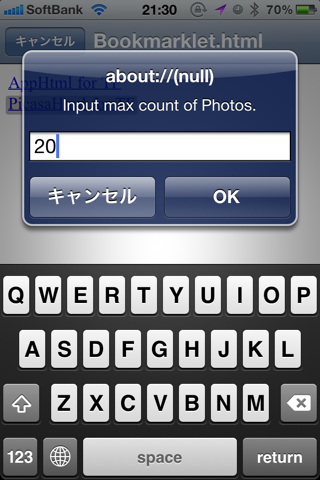
1000000045.png

タグ入力画面

1000000046.png

テンプレート番号入力画面

1000000047.png

結果は Textforce に渡されて、Quick Look で表示されます。

1000000048.png

Mac 汎用サービスメニュー

Mac 汎用サービスメニューも流れは同様です。(メンドクサクなってきたw)

PicasaHtmlServiceMenuInputMaxPicasaHtmlServiceMenuInputTagPicasaHtmlServiceMenuInputTemplatePicasaHtmlServiceMenuResult

MarsEdit 用サービスメニュー

MarsEdit 版は結果が MarsEdit のエディタに挿入されます。
(さすがにクドイので結果の画面だけ)

PicasaHtmlMarsEditResult

カスタマイズ

ブックマークレット、サービスメニューとも設定項目と意味は同じです。 設定方法はユーザIDと同じです。

fmt (html format)

出力テンプレートのパターン(標準で2パターン準備)を指定します。1だと「Flickr2Html」ライクな書式、2だと画像のみの書式(オリジナル画像のサイズを指定済み)になります。

max (max number of photos)

取得する画像数のデフォルト表示。「20」にしてます。

tag (photo tag)

タグ指定のデフォルト値は「空」にしてますが、いつも決まったデフォルトのタグがある方は指定して下さい。

tmp (template file)

「fmt」で指定される出力テンプレートを格納してあるファイル名のフルパスです。DropboxのPublicフォルダにファイルを置くのが楽ちん。PhotoHtml にならって私もそうしてます。

出力テンプレートについて

出力テンプレートは PhotoHtml と同様の仕組みで外出しにしてファイルから読み込むようにしています。デフォルトのテンプレートは Dropbox の Public フォルダに入れています。カスタマイズされる方は、ご自身のテンプレートファイルを指定して下さい。

テンプレートファイルは CSV 形式です。 といっても、一列しかないので実質はテキストファイルです。

編集にはいくつかの決められたルールがあります。

  • ルール1:9行目の「この上に行を追加しないでください。」より上に行を追加しないでください
  • ルール2:10行目以降を書式として認識します
  • ルール3:10行目から好みの書式を1行で入れてください
  • ルール4:'<' は '&lt;'、'>' は '&gt;' と記載してください
  • ルール5:書式には「予約語」が使えます(例えば、${title}など)
  • ルール6:書式は上から勝手に「1、2、…」という書式名になります(fmtで指定)
  • ルール7:ファイルは「.csv」の拡張子をつけてください

ルール4 はお手数かと思いますが、9行目までに '<' と '>' はありませんので、お使いのテキストエディタの置換機能を利用すると比較的簡単に記述できると思います。

ちなみに、ルール4 は、 Yahoo! Pipes が HTML を認識した際に、HTML として無効な属性を削除したり、リンクが相対パスの場合に絶対パスに変換したりするようなので、これを回避するためのものです。

さいごに

PhotoHtml を自分の環境で使いたいというきっかけで作りましたが、すでに Picasa で運用していて Flickr への移行はちょっと…という方にも、@hiro45jp さんが作ってくださった素晴らしい仕組みを体験して欲しい、そんな想いがいまの私にはあります。

それでは、みなさま、Happy Blogging!

最新情報はこちら: Happy-Go-Lucky: MarsEdit

ツイート数を表示するウィジェットは TweetMeme にしよう♪

このエントリーをはてなブックマークに追加 Pocket

今日はブログ記事のツイート数を表示するウィジェットについてのお話です。

これまでは

Topsy.jpg

使うようになったきっかけは忘れてしまいましたが、ブログ記事のツイート数の表示には Topsy を使っていました。しかし、表示が遅く、精度もイマイチ良くないと感じていました。

backtweets

そんなとき、以下の記事を読みました。

はてなダイアリーのツイートボタンと、記事のコメントをもれなくチェックするbacktweets - #RyoAnnaBlog
エゴサーチは便利だが、公式の検索であるため、やはり抜けが多い。すべてのコメントをチェックする事ができない。なにか良いサービスはないか。今までずっと探してきて、ようやく発見したのがbacktweetsだ。

backtweets.jpg

backtweets のトップページに、”Check out our Tweetcount Widgets" というリンクを発見しましたので、張り切ってこのブログに組み込んでみました。

Blogger で backtweets のウィジェットを表示するコードは以下の通りです(詳細はこちら)。

<script type='text/javascript'>
  tweetcount_url = '<data:post.url/>';
  tweetcount_title = '<data:post.title/>';
  tweetcount_src = 'RT @BackType:';
  tweetcount_via = false;
  tweetcount_links = true;
  tweetcount_size = 'large';
  tweetcount_background = 'DE7008';
  tweetcount_border = 'CCCCCC';
  tweetcount_text= 'F5DEB3';
</script>
<script src='http://widgets.backtype.com/tweetcount.js'
    type='text/javascript'/>

なかなか良さそうです。少し試した感じでは、Topsy より精度が高いようです。表示も Topsy より早いと思います。

しかし、Topsy で発見できていて、backtweets で発見できていないツイートもあるようでした。 backtweets はボタンの色を指定できるのが気に入ったのですが、残念です。

TweetMeme

そういえば、TweetMeme というのを使っている人を見たことがあるなと思い出しました。

TweetMeme.jpg

試してみると、Topsy で発見できているツイートと backtweets で発見できているツイートの両方を発見できているようです。

Blogger に表示するコードは以下の通りです(詳細はこちら)。

<script type='text/javascript'>
  tweetmeme_url = '<data:post.url/>';
  tweetmeme_service = 'bit.ly';
</script>
<script src='http://tweetmeme.com/i/scripts/button.js'
    type='text/javascript'/>

ということで、ツイート数の表示には TweetMeme を使うことにしました。