[iPhone] アンテナシールを貼ってみたよ♪

このエントリーをはてなブックマークに追加 Pocket

いまさらなネタですが、iPhone にアンテナシールを貼ってみました。 いわゆる「デスグリップ」問題への対策です。

「デスグリップ」問題と私

私の理解では、iPhone4 を左手で握るとアンテナ感度が落ちる現象が「デスグリップ」問題です。

私は一応右利きですが、実は左利きだったのではないかという疑惑があるのですw

タバコは左手で持ちますし、グラスやカップも左手で持ちます。 数年前から箸やフォーク・スプーンなどを左手で持って食事をするように何となくしています。
初めてお会いした方に「左利きですか?」と言われることがたまにあります。

iPhone も左手で持った方が自然に感じるのです。

そして、もう一点。私は手が小さいのです。 手の大きさ(長さ)は妻と同程度です。

ですので、「デスグリップ」問題が発生する可能性が高そうな状況なのです。
電波状況にもよるでしょうから一概には言えないのですが。

バンパーをつけていましたが…

少し前までは Apple から無償配布されたバンパーをつけていました。

バンパーをつけることで「デスグリップ」問題は気になりませんでしたし、iPhone を机の上に比較的乱暴に置いてもバンパーがクッションの役目を果たしてくれていました。

しかし、いつだったか、バンパーが壊れてしまったのです。

私は自動車で通勤しているのですが、その際に FM トランスミッターで音楽やポッドキャストをカーオーディオで聞いています。
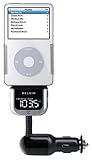
バンパーを付けていると iPhone が FM トランスミッターに接続できないので毎回バンパーを外していました。バンパーを付けたり外したりしているうちにバンパーが割れてしまったのです。。゚(゚´Д`゚)゚。

アンテナシールで絶縁してみる

しばらくの間は iPhone にケースを付けずに、いわゆる裸の状態で使っていました。

しかし、やはり「デスグリップ」問題が気になってきました。 左手で持つと電波が弱くなるときがある気がします。 また、机の上に iPhone を置くときに気を遣うのも煩わしく感じます。

そこで、poddities という会社のアンテナシールを注文しました。
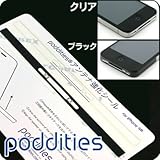
Amazon などでは「アンテナ強化シール」と記載されていますが、メーカのサイトの以下の記述からアンテナ部分を絶縁するシールであるとことがわかります。

Antenna Seal(アンテナシール) for iPhone 4:Poddities | ポディティーズ
ポディティーズは、iPhone4の電波問題に即座に対応し、
アンテナシールの意匠権を世界初で確保致しました。
このシールを貼ると、iPhone本来の美しさを失わずとも
市販保護ケースと同じ様にアンテナ絶縁効果を得ることができます
(本シールは絶縁特性により電波衰弱を防ぐ効果があります。ただし、電波感度は電波自体の強さや使用環境により変動する事にご留意下さい)

今日、アンテナシールが届いたので早速貼ってみました。

▼届いたのこれだけ。2枚あるので、1枚は妻にあげました(∀`*ゞ)エヘヘ P1000585

▼まずは端子部分に貼り付けて P1000587

▼左右も貼りつけて作業完了。液晶保護シートを貼るよりは遥かに簡単です。 P1000588

▼右側 P1000589

▼左側 P1000590

効果の程はどれほどか、明日以降のお楽しみです。

おまけ

「デスグリップ」問題についてはとりあえず対策を講じたとして、机の上に置くとき問題が残っています。

ZONOSTYLE さんで紹介されていたクッションを iPhone に貼ってみることにしました。

ついに日本でも発売記念! iPad 2おすすめアクセサリー | ZONOSTYLE
背面を保護するためのワンクッション最後に紹介するのは、「そうか、この手があったか!」という感じのアイデアグッズです。以前から、iPadを机の上などに置いたとき、背面のステンレスがこすれるのがとても気になっていました。
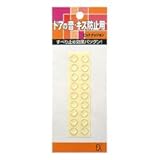
▼こんな感じです。実際に張っているのは別のメーカの製品です。P1000591

▼引きでみるとこんな具合になります。 P1000593

このクッションをつけることで、机の上に置くときもほとんど気を遣う必要がなくなりました。

そのまま FM トランスミッターに接続することもできてなかなか満足してます。

もちろん、iPad 2 にも貼っていますよ。

あとがき

ちょっといままでにない感じのエントリをしてみました。

カエレバを使ってみたかったというのもあります(;^ω^)

今度は AmazonHTML を試してみようかな♪

MarsEdit まとめページを作りました

このエントリーをはてなブックマークに追加 Pocket

MarsEdit まとめページを作りました。

Happy-Go-Lucky: [MarsEdit]
MarsEdit ネタが溜まってきたのでまとめておきます。まとめてみて気づいたのですが、テンプレートの URL を変更することができないものがあります。 近いうちにアップデートしようと思います。

まずは初版ということで

ブログタイトルの下にページリンクを作成しました。

Hgl pagelink

「はじめに」に書いたように、まとめてみたらテンプレートの URL を設定する変数がないプラグインがあることに気づきましたので、近いうちにアップデートしようと思っています。

ご意見・ご要望がございましたらお知らせくださいますようよろしくお願い申し上げます。m(_ _)m

独自ドメインでの運用を開始しました

このエントリーをはてなブックマークに追加 Pocket

このブログは 2007年6月に開設したのですが、書いたり書かなかったり、書かなかったり書かなかったり… まあ、ダラダラしていました(;^ω^)

最近になってようやく自分のやりたいこと、できることが見えてきました。 また、大変ありがたいことに、他のブログでご紹介いただくことも増えてきました。 そこで、独自ドメインでの運用を開始いたします。 ブログシステムは Blogger のままです。

アドレスは変わるけど引越しではないんですよね。

独自ドメインでの運用開始にあたり、各システムの設定変更が必要になります。 Blogger を使用されている方のお役に立てばと思い、それらについてメモを残しておきます。

ドメインの取得

レジストラはお好みで決めればよいと思いますが、DNS レコードの編集ができるレジストラの選択をおすすめします。

私は VALUE DOMAIN にしました。

ドメインの取得手順は割愛します。

ブログの URL を決める

Blogger で設定するカスタムドメインにはサブドメインが必要です。

つまり、以下の <サブドメイン名> の部分を決める必要があるのです。

http://<サブドメイン名>.<取得したドメイン>

私は www にしました。

SEO とかよくわかっていないので、どなたか詳しい方、こうしたほうがよいなどありましたら教えてください(;^ω^)

DNS レコードの編集

CNAME レコードを追加します。

Blogger の場合は、前項で決めたサブドメイン名を ghs.google.com の CNAME(Canonical Name) として設定します。

VALUE DOMAIN の場合は以下の行を DNS 設定に追加します。

cname www ghs.google.com.

最後の '.' が必要ですのでご注意ください。

Blogger でカスタムドメインを設定する

CNAME を追加したら、Blogger でカスタムドメインでの公開に切り替えます。

Blogger のダッシュボードで [設定] をクリックします。

BloggerDashboard

[公開] タブを選択して、「切り替え」をクリックします。

BloggerDashboard3

※画面はカスタムドメインに変更後のものです

[ドメイン] 欄にカスタムドメインを入力します。

なお、変更前の Blogger(blogspot) の URL はリダイレクトされるため、ブログの読者が急にアクセスできなくなるということはありません。

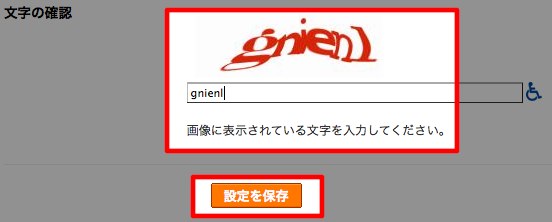
[文字の確認] に表示された文字を入力して [設定を保存] をクリックすれば設定は完了です。

BlogerDashboard3

なお、取得したドメインのルートドメインからカスタムドメインにリダイレクトすることができます。 取得ドメインのルートにアクセスした際にホストが見つからないというエラーになるのが気持ち悪いので私は設定しておきました。

BloggerDashboard4

その他

Blogger 以外に私が設定変更した主なものは以下の通りです。

  1. FeedBurner
  2. Google Analytics
  3. Disqus
  4. Twitter のプロフィール
  5. Google のプロフィール

詳細は割愛します。他にもいろいろあるのですが… 後は少しずつやっていきたいと思います。

読者の皆様、今後ともよろしくお願いいたします。m(_ _)m

MacHtml for MarsEdit

このエントリーをはてなブックマークに追加 Pocket

AppStoreHelper キタ━(゚∀゚)━!

この週末は AppStoreHelper の話題で持ち切りでしたね。非常に興味深い取り組みだと思います

【30倍速い】iPhone/Macブロガー専用htmlジェネレータAppStoreHelperテスト版 | ひとりぶろぐ
AppStoreHelperは、AppleのApp Store 、Mac App Store(以下App Store)で扱うアプリケーションをブログなどで紹介しまくる人のために作られたアプリケーションです。

スゲ━━━━━━ヽ(゚Д゚)ノ━━━━━━!!!!

さて、自称普通のサラリーマンこと hiro45jp さんにご紹介いただきましたように、わたくし、ヒロさんのブックマークレットなどを MarsEdit から呼び出せるようにいくつかサービスメニューを作成してきております。

AppStoreHelperはAppHtmlの理想系かも知れない♬ | 普通のサラリーマンのiPhone日記
としやさんが、BookmarkletをMarsEditと連携すべく様々な取り組みをなさってます。

ヒロさんのブックマークレットがあってこそなんです。

と・こ・ろ・が、

(・3・)アルェー、MacHtml for MarsEdit がない!

ということで作りました。

こちらからダウンロードしてください。

基本的な導入手順はspring_friendsさんの以下の記事をご覧下さい。

必要に応じて aff 変数に LinkShare のサイトID を設定してください。 テンプレ内の書式 No. の初期値を変更したい場合は fmt 変数の値を変更してください。

設定の画面イメージは以下の記事と同様です。

あとがき

MarsEdit のまとめページを作ったほうがよいでしょうか(;^ω^)

MarsEdit 3.2.2App
Mac OS X 10.6.6以降
カテゴリ: ソーシャルネットワーキング 価格: ¥4,600
更新: 2011/04/25

最新情報はこちら: Happy-Go-Lucky: MarsEdit

Google Contacts と iPhone の同期

このエントリーをはてなブックマークに追加 Pocket
IOSSyncWithGoogle

Google Contacts と iPhone の同期をまえに一度やってみたものの、 どうもイイ感じにならなかったのでずっと放置していました。

iPad 2 を入手して同期対象が増えたこともあり、いっちょ挑戦してみるかと思った次第でございます。

なお、本エントリの内容は 2011-05-16 時点での以下の環境での検証結果です。 将来 Google Contacts および iOS の仕様が変更されると異なる結果が得られる可能性がありますのでご了承ください。

  • Mac OS X 10.6.7
  • iOS 4.3.3

さて、いろいろと情報収集や試行錯誤をした結果、押さえておくべき前提は以下のものと判断しました。

  1. Google Contacts と iPhone の同期開始時は Google Contacts のデータがマスタである
  2. iPhone と Google Contacts では「姓」と「名」の解釈が逆?

それぞれについて補足します。

Google Contacts と iPhone の同期開始時は Google Contacts のデータがマスタである

iPhone で Google Contacts との同期を有効にする際には、iPhone 上のデータを削除するか確認されます。

このとき、iPhone 上のデータを残すという選択もできますが、データの重複への対処が面倒になるのでおすすめしません。

つまり、Google Contacts と iPhone の同期を開始する際には、連絡先データはすべて Google Contacts に集める必要があるのです。

iPhone と Google Contacts では「姓」と「名」の解釈が逆?

Google Contacts で普通に連絡先を作成すると、iPhone に同期した際に「姓」と「名」が逆転します。

GoogleContacts1000000090.png

※正確には逆転することがあります。実は入力方法によって結果が異なるようです。 「姓」と「名」の間にスペースを入れないと iPhone 側では両方共「姓」として扱われます。

つまり、iPhone 側で「姓」と「名」を正しくさせるためには、Google Contacts 側の「姓」と「名」を逆転させる必要があるのです。

以降では、これらの前提を踏まえて Google Contacts と iPhone を同期させる手順について説明します。

連絡先情報を Google Contacts に集める

iPhone ユーザの方であれば、連絡先情報は基本的に iPhone にすべて保存されていると思います。

つまり、iPhone 上の連絡先データを Google Contacts にコピーすることになります。

おおまかな流れは以下の通りです。

  1. iPhone と Mac で連絡先を同期させる
  2. Mac のアドレスブックからすべての連絡先を vCard 形式でエクスポートする
  3. Google Contacts に vCard をインポートする

Mac のアドレスブックには Google Contacts との同期機能があります(OS X 10.5.3 以降)。 しかし、アドレスブックと Google Contacts の同期では「ふりがな」が反映されないようです。

そこで、vCard 形式のファイルを経由してデータのコピーを行います。

※ vCard については RFC2426 を参照

iPhone と Mac で連絡先を同期させる

iTunes で同期しましょう。以上。

アドレスブックのデータをバックアップする

作業前にはアドレスブックのデータをバックアップしましょう。

  1. アドレスブックを起動します。
  2. メニューより [ファイル] > [書き出す...] > [アドレスブックのアーカイブ...] を選択します。
  3. ファイルの保存先を選択して [OK] ボタンをクリックします。

Mac のアドレスブックからすべての連絡先を vCard 形式でエクスポートする

  1. アドレスブックを起動して、「すべての連絡先」を選択します。
  2. 「名前」欄のすべての連絡先を選択します(⌘A)。
  3. メニューより [ファイル] > [書き出す...] > [vCard を書き出す...] を選択します。
  4. ファイルの保存先を選択して [OK] ボタンをクリックします。
顔文字などを連絡先に登録している場合

顔文字などを連絡先に登録している場合は、エクスポート前に該当する連絡先をアドレスブックから削除することをおすすめします。エクスポート後に、予めバックアップしておいたアドレスブックのアーカイブからリストアしましょう。

また、顔文字などのみを iPhone と同期するようにしておきましょう。

私はアドレスブックでグループを作成して顔文字を登録しているので、そのグループのみを iPhone に同期するようにしました。

vCard 内の「姓」と「名」を入れ替える

アドレスブックからエクスポートした連絡先データをそのまま Google Contacts にインポートすると iPhone と同期した際に iPhone 側の「姓」と「名」が逆転してしまいます。

そこで、アドレスブックからエクスポートしたデータ内の「姓」と「名」を入れ替えるスクリプトを AWK という言語で書きました。

スクリプトをこちらからダウンロードしてください。

ターミナルを起動して、アドレスブックからエクスポートした vCard ファイルを保存したフォルダに移動してから以下のコマンドを実行してください。

$ tr -d \\r < vCard.vcf | awk -f SwapFirstAndLastName.awk > vCard4Google.vcf

ターミナルって敷居が高いかな… 「$」はプロンプトです。入力する文字ではありません。

Google Contacts に vCard をインポートする

  1. Web ブラウザで GMail にアクセスします。
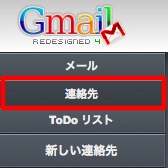
  2. [連絡先] をクリックします。 GoogleContacts2
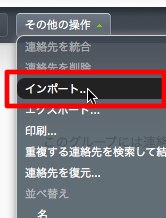
  3. [その他の操作] > [インポート...] をクリックします。 GoogleContacts3
  4. AWK スクリプトで変換した vCard ファイルを選択して [インポート] ボタンをクリックします。 GoogleContacts4

iPhone で Google Contacts との同期を設定する

Google Contacts に連絡先データを保存することができたら、iPhone で Google Contacts との同期を設定します。設定手順は以下のページを参照してください。

iOS:Exchange ActiveSync アカウントのクイック設定ガイド

連絡先の同期を選択すると以下の画面が表示されると思いますので、通常は [削除] ボタンをタップしてください。

1000000091.png

顔文字などのみを iPhone に同期している場合は [iPhoneに残す] ボタンをタップしてください。 すると、以下の画面が表示されますので、再度 [iPhone に残す] ボタンをタップしてください。

1000000092.png

まとめ

iPhone 上の「姓」と「名」を正しくすることを優先して Google Contacts と同期する方法を説明させていただきました。

本文中では iPhone にのみ言及していますが iPad でも同様に同期できますので、たとえば iPhone で連絡先の追加・変更を行えば、iPad にも反映されるようにできます。

ただし、Google Contacts の「姓」と「名」を逆転させているので、 GMail でのメール作成時に宛先に入力したアドレスの「姓」と「名」が逆転してしまいます。

iPhone 側で「姓」と「名」を一括して逆転させる方法が確立できればこの点も解決できそうなのですが、おそらく iPhone アプリの作成が必要になるので将来の課題事項としておきたいと思います。

気が向いたら取り組みたいですw

[Mac] 同じアプリケーションのウィンドウをキーボードで切り替える方法(標準機能)

このエントリーをはてなブックマークに追加 Pocket

Windows ユーザが Mac に乗り換えた場合、キーボードでのウィンドウ切り替えの動作が気になる点ではないでしょうか?

私もそうでした。

Windows と Mac の違い?

Windows では Alt+Tab でウィンドウを順番に切り替えることができます。

Mac では command+Tab が該当しますよね。

しかし、Mac の command+Tab はアプリケーションの切り替えであり、 複数のウィンドウを開いているアプリケーションの特定のウィンドウを選択することはできません。

Mac はそういう仕様なんだー。とずっと思っていました。5年ほどw

実は同じアプリケーションのウィンドウを切り替えるキーボードショートカットがある

あるのです。見つけました。

KeyboardShortcut

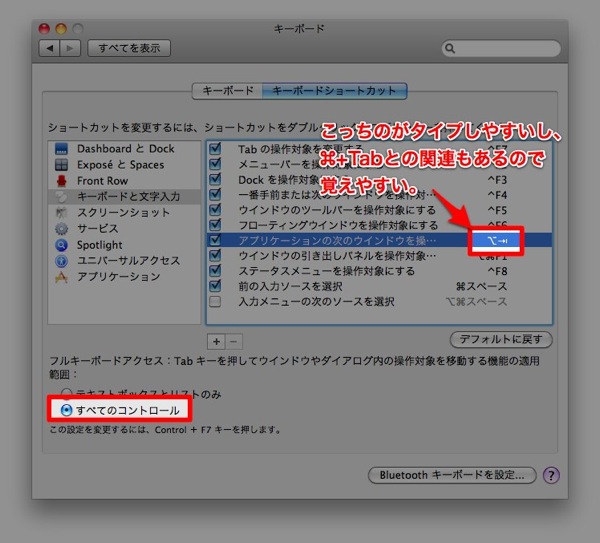
そう。command+F1 で現在のアプリケーションの別ウィンドウに切り替えることができるのです。

ただし、フルキーボードアクセスを「すべてのコントロール」にする必要があるのでご注意ください。

なお、command+F1 はタイプしにくいので、私は option+Tab に変更しました。

KeyboardShortcut2

こんなときに役立ちます

以下の記事で紹介した MarsEdit で過去記事のリンクを貼り付けの際に役に立ちます。

[MarsEdit] TextExpander で過去記事のリンクを貼り付ける

キーボード操作も含めたリンク貼り付けの手順は以下の通りです。

  1. エントリ編集中に「command+1」で MarsEdit の Main Window を表示
  2. 「option+command+F」で検索フィールドを選択
  3. 検索するテキストを入力して「return」
  4. 「Tab」を 2 回タイプしてエントリの一覧を選択
  5. 必要に応じて「↓」/「↑」でエントリを選択
  6. 「option+Tab」でエディタウィンドウに戻る
  7. 「perm;」とタイプ

文字で見ると複雑な気がしますが、慣れれば流れるように操作できるようになると思います。

もっと一般的なケースを考えると、 複数のウィンドウを開いた複数のアプリケーションを行ったり来たりしながら行う作業であれば、 command+Tab でアプリケーションを切り替え、option+Tab でウィンドウを切り替え、 マウス(トラックパッド)まで手を移動させることなく目的のウィンドウを選択することができるということです。

Exposé でもキーボードのみで同じアプリケーションの別ウィンドウを選択できますが、 キーボードショートカットの方が速いです。

あとがき

実は最近、WindowFlow という無料アプリを試していました。

WindowFlow 1.3.0(無料)

Mac OS X 10.6.0以降

WindowFlow 1.3.0
カテゴリ: ユーティリティ
価格: 無料 App
更新: 2011/04/17


Mac

このアプリを使うことで、Windows と同様、すべてのウィンドウの一覧から目的のウィンドウを選択して切り替えることがキーボードでできます。

これはこれで悪くはないのですが、常駐アプリは極力少なくしたいですし、 OS 標準の機能で対処できるならばそちらを採用したいなと。

[MarsEdit] TextExpander で過去記事のリンクを貼り付ける

このエントリーをはてなブックマークに追加 Pocket

ひとりぶろぐさんで MarsEdit を強化するハックが取り上げられていました。

最強ブログエディタMarsEdit3をさらに強化するハック2種、SIMBLもあるんだよ | ひとりぶろぐ
さきほどの「InsertTitleAndPermalinkOfSelectedPost」をTypeIt4Me向けに改変したスクリプトを書きました。

これ、いいですね。

いままで MarsEdit のエディタの AppleScript インターフェースしか見ていませんでしたw

自分の記事に関しては Google でサイト検索するより MarsEdit から URL とタイトルを取得した方が速いですね。

でもって、ひとりぶろぐさんでは TypeIt4Me からスクリプトを呼び出す方法が紹介されています。

おお!これは!

しかし、私は TypeIt4Me を持っておりませんので、TextExpander でやってみました。

TextExpander も TypeIt4Me と同じく、省略形を AppleScript の実行結果で置換することができます。

私は省略形を「perm;」としました。

TypeIt4Me の場合と同じく、

  1. エントリ編集中に「command+1」で MarsEdit の Main Window を表示
  2. 検索して目当てのエントリを選択
  3. エディタに戻って「perm;」とタイプ
で過去記事へのリンクがエディタに挿入されます。 エラー発生時はエラーメッセージがエディタに挿入されます。

私が作成したスクリプトは以下の通りです。 せっかくなのではてブ数の表示も追加しました。

tell application "MarsEdit"
 if not (exists selected post) then
  return "MarsEdit のポストを選択してください。"
 end if
 
 set resultText to ""
 try
  set sp to selected post
  if (permalink of sp is not equal to missing value) then
   set pl to permalink of sp
   set tl to title of sp
   set resultText to ¬
    "<a href=\"" & pl & "\""¬
    & " target=\"_blank\">" & tl¬
    & "</a>"¬
    & "<a rel=\"nofollow\" target=\"_blank\""¬
    & " href=\"http://b.hatena.ne.jp/entry/" & pl¬
    & "\">"¬
    & "<img border=\"0\""¬
    & " src=\"http://b.hatena.ne.jp/entry/image/"¬
    & pl & "\" alt=\"\"/></a>"
  else
   set resultText to "公開されたポストを選択してください。"
  end if
 on error
  set resultText to "Local Draftsではなく、Posts、Pagesのエントリを選択してください。"
 end try
 return resultText
end tell

このスクリプトを TextExpander に設定する手順は

  1. TextExpander のスニペットを新規作成(ツールバーの「New Snippet」をクリック)
  2. スニペットのタイプ(Content の部分)を「アップルスクリプト」に変更する
  3. スクリプトをコピペする
  4. ラベル(Label)を適当に設定する(私は「MarsEdit::InsertTitleAndPermalinkOfSelectedPost」としました。長いw)
  5. 省略形(Abbreviation)を適当に設定する(上述のように私は「perm;」としました。)
です。

画面イメージを貼っておきます。

TextExpander

MarsEdit がまたひとつ便利になりました♪

MarsEdit 3.2.2App
Mac OS X 10.6.6以降
カテゴリ: ソーシャルネットワーキング 価格: ¥4,600
更新: 2011/04/25
TextExpander for Mac 3.2.4App
Mac OS X 10.6.6以降
カテゴリ: 仕事効率化 価格: ¥4,000
更新: 2011/04/17