ラベル Picasa の投稿を表示しています。 すべての投稿を表示

PictShare から Textwell アクション:PicasaHtmlを起動する方法

このエントリーをはてなブックマークに追加 Pocket

PicasaHtml アップデート で Textwell のアクションとしての動作が可能になったのですが、以下のツイートをいただきました。


PictShareからURLスキームでPicasaHtmlを立ち上げるとInsert to Textwellが出ないみたい?→ Happy-Go-Lucky: PicasaHtml アップデート http://t.co/VyVpgoR6IX #iPhone2013-11-23 08:04 via Janetter


PicasaHtml アップデート

このエントリーをはてなブックマークに追加 Pocket

PicasaHtml をアップデートしました。

今回の更新内容は以下の通りです。

  • URL の変更
  • FlatUI 化
  • Textwell のアクションとしての動作を追加

PicasaHtml の出力先に @matubiz さん作 TextHandler を追加

このエントリーをはてなブックマークに追加 Pocket

Dpub 7 にてようやくお会いすることができた @matubiz さんが作成した MyScripts スクリプト、「TextHandler」を PicasaHtml の出力先に追加しました。

TextHandler の詳細はマツさんのサイトをご覧ください。


[iPhone][iPad]転送先は自分で管理!好きなアプリにテキストを転送できるMyScripts用スクリプト「TextHandler」! | matuダイアリー
以下のリンクからスクリプトの登録ができます。 ...
(・∀・)イイネ!!

なお、TextHandler を使用するには MyScripts もしくは MyScripts LE が必要です。

MyScripts App
バージョン: 2.5
現在の価格: ¥350
サイズ: 2.3 MB
カテゴリ: 仕事効率化, ユーティリティ
販売元: Takeyoshi Nakayama - Takeyoshi Nakayama
全てのバージョンの評価: ★4.5(17件の評価)
+iPhone/iPadの両方に対応

MyScripts LE App
バージョン: 2.5
現在の価格: 無料
サイズ: 2.3 MB
カテゴリ: 仕事効率化, ユーティリティ
販売元: Takeyoshi Nakayama - Takeyoshi Nakayama
全てのバージョンの評価: ★4.0(5件の評価)
+iPhone/iPadの両方に対応

使用例

▼ PicasaHtml の結果画面に「Send to TextHandler」ボタンを追加しました。
このボタンをタップすると TextHandler が起動します。
TextHandler 01

▼ TextHandler でプレビューできます。
TextHandler 02

▼ 今回は Rowline で開いてみましょうか。
TextHandler 03

▼ 写真の順序の入れ替えが簡単にできますね。
TextHandler 04

Rowline App
バージョン: 1.1.1
現在の価格: ¥170
サイズ: 0.7 MB
カテゴリ: ビジネス
販売元: Yusuke Tsuji - Yusuke Tsuji
全てのバージョンの評価: ★5.0(7件の評価)

作者でなくても転送先のカスタマイズが可能に

マツさんが書かれているように TextHandler の目的は「ユーザが転送先をカスタマイズできるようにする」ことです。

「結果の転送先をユーザがカスタマイズできるインタフェースを」と思い、TextHandlerを作ってみました。
via [iPhone][iPad]転送先は自分で管理!好きなアプリにテキストを転送できるMyScripts用スクリプト「TextHandler」! | matuダイアリー

「ユーザが」と言ってもそれは必ずしもエンドユーザではなく、ブックマークレットや Web アプリなどの作者自身かもしれませんし、有志のパワーユーザかもしれません。

つまり、テキスト転送のインターフェースを決めておくことで、これまでは作者の対応次第であった出力先の追加を、ブックマークレットや Webアプリ本体とは切り離して考えることができるようになったと言えます。

TextHandler に対応しているものであれば、新たに登場したステキアプリの出力先への追加は(URL スキームが分かれば)一発で終わるということですね。

(・∀・)イイネ!!

[PicasaHtml] アルバム指定時に件数も指定できるようにしました

このエントリーをはてなブックマークに追加 Pocket

Picasa Logo

PicasaHtml でアルバムを指定しない場合に、取得されない写真があるという事例をご報告をいただきました。

@toshiya240 PicasaHtmlを使っているのですが、アルバム指定では表示されるのにAll Alubmsでは表示されないものがあります。件数が多いのでAll Alubmsで件数指定を使いたいのです。考えられる原因があれば教えて下さい。 2013-01-04 17:52 via web

@toshiya240 全件より多く指定しても表示されません。現状の最新8枚はアルバム指定だと下から(新しい順)1〜8と表示されますが、All Albumsだと3,1,2,4,7と3枚表示されず順番も変わります。 2013-01-04 18:20 via Tweetbot for iOS

調べてみると、Picasa の API の返却データに含まれない写真があるケースを確認しました。アルバムを指定しない場合ということ以外の発生条件はわかっていません。

@toshiya240 対応ありがとうございます。アルバム指定の場合でも件数指定ができると助かるのですが・・・、ご検討ください。 2013-01-04 23:49 via Tweetbot for iOS

ということで、これまではアルバム指定時には件数指定は無効としていましたが、内部処理を見直してアルバム指定時に最大取得件数を指定した場合は、新しい方から指定した件数が表示されるようにしました。アルバム指定時に件数が未入力の場合は、これまで通りアルバム内のすべての写真を取得します。

PicasaHtml の出力先に Rowline を追加

このエントリーをはてなブックマークに追加 Pocket

Rowline App
バージョン: 1.1
現在の価格: ¥170
サイズ: 0.7 MB
カテゴリ: ユーティリティ, 仕事効率化
販売元: Yusuke Tsuji - Yusuke Tsuji
全てのバージョンの評価: ★5.0(3件の評価)

@rivawan さんが開発した行指向の HTML プレビューエディタ、Rowline を拙作の PicasaHtml の出力先に追加しました。

動作イメージ

▼ [結果] 画面の最下部にある [Insert to Rowline] ボタンをタップします。
PicasaHtml Rowline 1

▼ 以下の画面が表示された場合は [開く] ボタンをタップします1
PicasaHtml Rowline 2

▼ Rowline が起動して PicasaHtml で取得した HTML が行プレビュー表示されますので、お好みの順序に並べ替えることができます。
PicasaHtml Rowline 3

▼ Rowline の左上のアクションボタンをタップすると他のアプリとの連携アクションのメニューが表示されます。
デフォルトで登録されている拙作アプリ Moblogger に送ってみましょうか2
PicasaHtml Rowline 4

▼ 以下のように Rowine で編集した HTML を Moblogger に渡すことができます。
PicasaHtml Rowline 5

PicasaHtml での画像の絞り込みや並べ替え

PicasaHtml に対して、取得後の画像の選択や並べ替えがしたいというご要望を以前からいただいていましたが、Rowline でとてもよい感じにできますね。

ちなみに

個人的には HTML を書く際は構造を把握しやすくするために、要素の途中で改行したりブロックの間に空行を入れたりしますので、「行」よりも「トップレベルの要素」で区切られる方が嬉しいです。


  1. 表示されない場合もあります。これまでこのようなメッセージが表示されることはなかったと思いますが…

  2. デフォルトに入れて頂けるなんてちょーうれしいです(^^)

PicasaHtml の使い方(2012-11-27版)

このエントリーをはてなブックマークに追加 Pocket

PicasaHtml は何度かバージョンアップを重ねてきました。その際に差分で説明してきましたので、初めての方にはわかりにくいと思います。そこで、現時点のバージョンで使い方をまとめます。

参考


PicasaHtml とは

Picasa から画像のリンク(HTML)を取得する Web アプリです。以下に PicasaHtml へのリンクを掲載します。

きっかけは @hiro45jp さんの PhotoHtml です。

PhotoHtml って便利そうだなぁ。でも、私のブログは画像を Picasa に置いているしなぁ。Flickr に変更してもよいのだけど。。。

そう思いながら過ごしてきました。

そしてある日、Google Code で Picasa の API を見かけたことを思い出しました。

Picasa 向けに PhotoHtml と同等のものが作れるのではないだろうか。

そんな思いつきをきっかけに PicasaHtml は生まれました。

via Happy-Go-Lucky: PicasaHtml - PhotoHtml の感動を Picasa でも!

PicasaHtml は最初は DraftPad のアシストでしたが、その後単体でも動作するようにしました。DraftPad アシストは以下のページに掲載しています。

DraftPad App
バージョン: 1.6.2
現在の価格: 無料
サイズ: 0.6 MB
カテゴリ: 仕事効率化, ユーティリティ
販売元: Manabu Ueno - Manabu Ueno
全てのバージョンの評価: ★3.5(477件の評価)
+iPhone/iPadの両方に対応

PicasaHtml の設定

ユーザID(必須)

※以下のスクリーンショットは古いバージョンのものですが、当該部分は現在も同じです。

▼ 初回アクセス時は設定画面が自動的に表示されますので、Picasa のユーザIDを入力します。
1000000148.jpg

▼ Picasa のユーザID を入力したら [保存] ボタンをタップします。
1000000149.jpg

フォーマット(任意)

画像 HTML のフォーマットをプリセットから選択またはカスタムフォーマットを定義することができます。 フォーマットの設定については以下をご覧ください。

画像のアップロード

ブログで使用する画像を置くアルバムを一般公開に設定してください。

PicasaAlbumSettings

「リンクを知っている全員」の設定ではリンクが取得できませんのでご注意ください。

PictShare でアップロードする場合も「ウェブ上で一般公開」を選択して(デフォルト値なのでそのまま)アルバムを作成すれば OK です。

PictShare でアップロードする際には以下の Tips があります。

MarsEdit の場合は自動的に公開になります。


PictShare - multiple photos/movies uploader App
バージョン: 3.2.1
現在の価格: ¥250
サイズ: 3.1 MB
カテゴリ: ソーシャルネットワーキング, 写真/ビデオ
販売元: itok - 啓 Ito
全てのバージョンの評価: ★3.5(206件の評価)


MarsEdit - the blog editor for WordPress, Tumblr, Blogger and more. App
バージョン: 3.5.8
現在の価格: ¥3,450
サイズ: 7.9 MB
カテゴリ: ソーシャルネットワーキング, 仕事効率化
販売元: Red Sweater Software - Red Sweater Software
全てのバージョンの評価: ★4.0(5件の評価)

画像選択のパターン

画像の選択パターンは以下の 4 種類です。

  1. 指定したアルバムのすべての画像を取得する
  2. 最新の画像を指定枚数だけ取得する
  3. 指定したタグのついた画像を取得する
  4. 指定したタグのついた画像を枚数を指定して取得する

Picasa の API ドキュメントによるとアルバム内をタグで絞り込みができるようなのですが、期待した動作が得られていません。

指定したアルバムのすべての画像を取得する

▼ 一覧からアルバムを選択するとアルバム内のすべての画像が取得対象になります。
PicasaHtml-Album

最新の画像を指定枚数だけ取得する

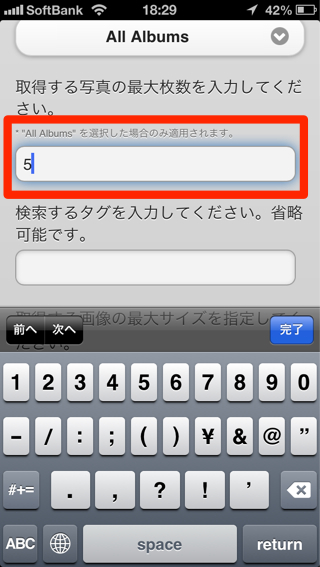
▼ アルバムを指定せず(All Albums のまま)取得する枚数を入力すると、最新から指定した枚数だけの画像が取得対象になります。
PicasaHtml-Count

指定したタグのついた画像を取得する

▼ タグを入力すると、指定したタグがついた画像が取得対象となります(デフォルトは最大 20 枚)。
PicasaHtml-Tag

指定したタグのついた画像を枚数を指定して取得する

▼ タグと取得枚数の両方を指定することもできます。この場合は指定したタグがついた画像を最大で指定した枚数だけ取得します。
PicasaHtml-Tag+Count

画像情報の取得から HTML 出力まで

アルバムを指定した場合の例です。他の指定パターンの場合も全体の流れは同じです。

▼ アルバムを指定して [Get Photos] ボタンをタップします。
PicasaHtml-Album-GetPhotos

▼ しばらくすると結果画面が表示されます。サムネイルの右側のテキストは Picasa に設定されている説明文です。ここで画像の行をタップすると…
PicasaHtml-Result

▼ プレビュー画面で大きな画像を確認することができます。
PicasaHtml-Preview

▼ 画像一覧の一番下にボタン類があります。
[Insert Moblogger] ボタンをタップすると Moblogger に HTML が追記されます。
[Launch Moblogger and copy…] ボタンをタップすると Moblogger を起動して HTML がクリップボードにコピーされます。
[Show HTML] をタップすると HTML が入力されたテキストエリアが表示されるので、コピーして別のアプリに貼り付けることができます。
PicasaHtml-Output

その他

画像サイズを指定する

▼ 最大サイズを指定することができます。
IMG_0971.png

▼ オリジナルを選択するとアップロードした画像サイズのままになります。初期値はオリジナルです。 指定サイズより大きな画像は指定したサイズで、小さな画像はオリジナルサイズで表示されます。
IMG_0969.png