ラベル Toodledo の投稿を表示しています。 すべての投稿を表示

RSS などを見て「これやってみよう」と思ったら Toodledo に登録する #ifttt

このエントリーをはてなブックマークに追加 Pocket

AppigoTodoとToodledoの連携が快適なのでRSSリーダーから「あとで試す」記事を送ったら便利だった話。 | Yu_notes.
ほぼ同じことをしています(^^)

実は、以前から書こうと思っていたネタでした。

AppigoTodoとToodledoの連携が快適なのでRSSリーダーから「あとで試す」記事を送ったら便利だった話。 | Yu_notes.

RSSリーダーで記事を読んでると「これ後で試そう」と思いつつも他の記事を読み漁ってるうちについつい忘れるなんて事はありませんか?

特にセール情報などはスピードが命。思い出して購入しようとしたらセールが終了してて涙目なんて事はよくある話かと思います。

今回は“あとで試したい”“あとで購入する”などRSSリーダーで得た情報源を忘れずに生かす為の僕なりの方法をご説明していきます。

私もほとんど同じことをしています。 Delicious から Toodledo に送っていることを除けば。

これは!と思ったものはシェアしたい

「これはやってみよう!」というものは大抵シェアしたいのです。

私は ifttt を使って Delicious にブックマークしたページをツイートするんです。

そして、その際に「これはやってみよう!」というものは Toodledo にも 登録するようにしています。ifttt を用いて。

ifttt の設定

Ifttt Delicious2Toodledo

ポイントを絞ってご紹介します。

▼ 選択的に(タグをつけたものだけを対象に)動作させるために [New public bookmark tagged] を選択します。
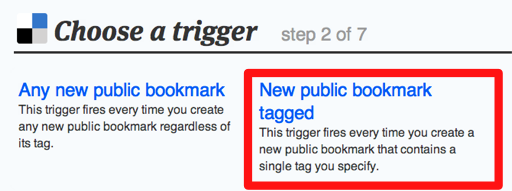
Ifttt ChooseATrigger

▼ タグを指定します。 Delicious にブックマークする際に、ここで指定したタグをつけると Toodledo に登録されます。
Ifttt CompleteTriggerFileds

▼ アクションは GMail を選択します。 ifttt には [Email] というアクションもありますが、これは送信先を選択することができません。
Ifttt  Create task

▼ 送信するメールの設定を行います。私は以下のようにしています。 [Subject] はタスクのタイトルに、[Body] 欄の内容はタスクのメモ欄に反映されます。 Toodledo のタスク登録用アドレスの確認方法は flavour47 さんの記事 を参照してくださいw
Ifttt CompleteActionFileds

運用について

さあ、これで Delicious にブックマークする際に「*」とタグをつければ Twitter にシェアしつつ Toodledo にタスクとして登録されるようになりました。

@flavour47 さんと同じく、タスクの管理には Appigo Todo を使用しています。

Todo 5.2.2 (¥450)App
カテゴリ: 仕事効率化, ビジネス
販売元: Appigo - Appigo, Inc.(サイズ: 8.7 MB)
全てのバージョンの評価: (1,115件の評価)

iPad 用 Todo 5.2.2 (¥450)App
カテゴリ: 仕事効率化, ビジネス
販売元: Appigo - Appigo, Inc.(サイズ: 22.8 MB)
全てのバージョンの評価: (273件の評価)

Todo 1.4.4 (¥1,300)App
カテゴリ: 仕事効率化, ビジネス
販売元: Appigo - Appigo, Inc.(サイズ: 4.9 MB)
全てのバージョンの評価: (20件の評価)

タスクは Appigo Todo の「受信箱」に登録されますので定期的に整理(期日の設定など)をするのですが、 私は Launch+ のリマインダーに登録しています。

リマインダーには Alarmed も使用しているのですが、以下の条件を満たすものは Launch+ を使うようにしています。

  • iPhone アプリを起動するもの
  • スヌーズ(先送り)する可能性の低いもの

Alarmed は実行後にチェックボックスにチェックを入れる必要があるので、 上記の条件を満たすようなものは Launch+ の方が手軽でよいのです。

Launch+ 1.0 (¥170)App
カテゴリ: 仕事効率化, ユーティリティ
販売元: devarty.com - ARTEM KHRAMTSOV(サイズ: 2.6 MB)
全てのバージョンの評価: (141件の評価)
+ iPhone/iPadの両方に対応

Alarmed ~ Reminders, Timers, Alarm Clock 2.2.6 (無料)App
カテゴリ: 仕事効率化, ユーティリティ
販売元: Yoctoville - David Mandell(サイズ: 17.2 MB)
全てのバージョンの評価: (108件の評価)
+ iPhone/iPadの両方に対応

Toodledo で「場所」が扱えるようになったよ

このエントリーをはてなブックマークに追加 Pocket

昨日、Toodledo を触っていたら、左側のメニューに見慣れない項目を見つけました。

Toodledo_Locations.jpg

何と!Toodledo で「場所」が扱えるようになったようです。

どうやら Remember The Milk の「場所」と同様、タスクに場所を割り当てることができるようです。

場所を登録してみる

まずは、メニューの [Locations] を選択して場所を登録してみましょう。

ToodledoManageLocations.jpg

場所の名前と住所を入力して [Add] ボタンをクリックしてください。住所は Google マップなどで調べるとよいでしょう。

住所は入力しないで、あとから検索したり、直接ピンを置くことができるようなのですが、検索はうまく動作しませんでしたし、ピンを置いても住所の情報が [Extra Info] 欄に反映されるわけでもないようです。個人的にはデータが見えていないと不安なので(^^;)、面倒ですが住所を調べて入力しています。場所の登録は Remember The Milk の方が使いやすいですね。

タスクに場所を割り当てるには?

まず、[Account Settings] の [Fields/Functions Used] で「Location」を表示するよう設定を変更します。するとタスク一覧に「Location」が表示されるようになりますので、登録済みの場所を選択すれば割り当て完了です。

Toodledo の Webインターフェースに Location のビューも新たに追加されていますので、場所ごとにタスクを確認することができるようになります。

モバイル環境での場所を基点としたタスクの確認

場所の割り当てが役に立つのは出先ではないかと思いますが、現時点で「場所」を扱える iPhone アプリは存在しないようです。近日中に Toodledo for iPhone の新バージョンがリリースされるのではないかと思います。サードパーティの iPhone アプリも追随することでしょう。

それまでの間は(?)、Mobile Safari でこちらにアクセスする方法で凌ぎましょうか(^^;

IMG_0006-1.jpg

URL をホーム画面に保存しておくとよいでしょう。

まとめ

Toodledo で「場所」を扱うことができるようになりました。

将来的には、ある場所に近づくとそこで実施するタスクがあることがアラートされるようになるかもしれませんね。楽しみです。(Omni Focus はすでに実現済みでしたっけ?)

私はこれまで場所を「コンテキスト」として管理してきましたが、今後は「いまどこにいるか」という文脈は「場所」に譲り、それ以外の状況を「コンテキスト」に割り当てることになりそうです。

ただ、場所以外のコンテキストを管理していないのが現状ですので、「場所」だけを利用するか、現状のまま「コンテスト」に場所を割り当てるだけの運用になる可能性もあります。

iPhone アプリが「場所」をサポートするまでにもう少し時間があると思いますので、ボチボチと検討を進めていきたいと思っております。

Toodledo(iPhoneアプリ)日本語化 - 重要度と優先度 -

このエントリーをはてなブックマークに追加 Pocket

Toodledo.com で iPhone アプリの日本語訳案を募集中です。

重要度と優先度について対立が起こっている(正反対の案が投稿されている)と思いますので、私の意見を書きます。

重要度と優先度

私の意見は以下の通りです。

English 日本語
Importance 重要度
Priority 優先度

辞書を引くと以下のように載っているからです。

importance

━━ n. 重要(性); 有力, 勢力; 尊大(な態度).  attach importance to  …を重要視する.

提供元:「EXCEED英和辞 典」


priority

━━ n. (時間的に)先であること ((to)); (より)重要なこと; 優先権[順位] ((over)); 優先通行権; 優先すべき事[もの].  give priority to  …を優先的に考える.  have [take] priority over …より優先する.  top priority  最優先事項. priority interrupt 【コンピュー タ】優先割り込み. ⇒prior1

提供元:「EXCEED英和辞 典」


Toodledo(iPhoneアプリ)日本語化方針のご提案

このエントリーをはてなブックマークに追加 Pocket

Toodledo.com にて、Toodledo の iPhone アプリの日本語化(日本語訳)案が募集されています。

すでにいくつかの案が投稿されていますが、案の投稿以外には、案に対して賛成票を投票することしかできないため、全体の整合性がとれなかったり、対立(?)する意見を持つ方同士の賛成票の投じあいが起こったりすることを懸念しています。

そこで、私なりの翻訳案とその考え方のいくつかをここにご提案したいと思います。

カタカナ語の長音の扱い

カタカナ語の末尾の長音を入れるか否かです。例えば、「フォルダ」か「フォルダー」かです。

私は、末尾の長音は入れない方針を支持します。理由は iPhone の画面は広くはないので、表示スペースが十分に確保できるとは限らないことです。

English 日本語
Folder フォルダ
Filter フィルタ

以外と少ないですね。

「デフォルト」か「既定」か

私は「既定」を支持します。理由はやはり画面の広さです。また、この用語は一般的なユーザにとって、どちらかが圧倒的に認知されているということはないと思うことも理由です。

〜 Default

新規タスクの既定値を設定する画面のタイトルです。[Settings]-[Fields & Defaults] から表示されます。

私は「〜の既定値」がよいと思います。以下に列挙します。

English 日本語
Context Default コンテキストの既定値
Due Date Default 期日の既定値
Due Time Default 締切時間の既定義
Folder Default フォルダの既定値
Goal Default ゴールの既定値
Length Default 所要時間の既定値
Priority Default 優先度の既定値
Repeat Default 繰り返しの既定値
Star Default スターの既定値
Start Date Default 開始日の既定値
Start Time Default 開始時間の既定値
Status Default ステータスの既定値
Tag Default タグの既定値

最後に

今回の私の案へのコメントや他の用語への翻訳案などをコメントいただけると幸いです。

また、本件は ML(Google グループなど)を利用した議論が有効ではないかと考えています。この点についてもご意見をお待ちしております。

Toodledo(iPhoneアプリ)でタスクへの集中を高める

このエントリーをはてなブックマークに追加 Pocket

佐々木正悟さんのこのエントリを読んで、場所だけではなく、時間帯でのフィルタリングもよいかもしれないと思いました。

場所と時間帯で分類するという話は「Toodledo をタスクシュート風に使う」というエントリに書かれていたと記憶していますが、現在は文字化け中なので確認できません。(^^;

しかし、Toodledo(iPhoneアプリ)は選択したコンテキストやタグを「隠す」方式ですので、きっと操作が面倒だろうとそのままにしていました。

ところが、その後、さらに Toodledo がバージョンアップされ、選択したコンテキストやタグ「のみを表示する」方式に変更されたので、タスクの管理方式を見直しました。

と同時に Appigo Todo から Toodledo への乗り換えを決意しました。

狙い

いま」、「ここで」やるべきことに集中する

これまでは

その日のタスクのみを表示するために、フィルタを次のように設定していました。

Completed Tasks : Hide
Priority : Hide Negative
Future Tasks : Hide Future

私は Priority をタスク毎に変えていないので、設定に意味はありません(いまのところは)。

Future Tasks は注意が必要です。 Future Tasks に該当する条件は Toodledo のヘルプに以下のように記載されています。

  1. Have a start date that is more than 1 day in the future.
  2. Have a "Due By" due date that is more than 2 months into the future.
  3. Have a "Due On", "Due After", or "Optionally On" due date that is more than 7 days into the future.

今日やるべきタスクのみを表示したいので、2 番目と 3 番目の条件は利用できません。

start date が設定されていないと 1 番目の条件を満たさないため、start date にタスク実行日を入力するようにします。

セットアップ

では、タスクへの集中を高めるためにさらに設定をします。

できあがりは以下のようなイメージです。

IMG_0147.PNGIMG_0148.PNG

まず、タスクの属性を以下のように割り当てます。

場所: フォルダ
時間帯: コンテキスト
その他: タグ

場所は、自分の行動範囲内で主なものを定義します。細かく設定すると切り替えが面倒だと思います。

時間帯は、佐々木正悟さんのやり方を真似て、3時間の枠に分割します。24:00-06:00 は睡眠時間です。

A= 06:00-09:00
B= 09:00-12:00
C= 12:00-15:00
D= 15:00-18:00
E= 18:00-21:00
F= 21:00-24:00

タグは、現在のところ明確なルールを設けていません。

タスクの実行

以下の手順でチェックします。

  1. 一日の始めに、その日のタスク全体を確認します。
    1. コンテキストがすべて選択されている状態にします。(すべて選択されていない状態でもよいと思います。違いは、コンテキストが設定されていないタスクが表示されるか否かですね。)
    2. IMG_0149.PNG
    3. 全体の確認後は、コンテキストを現在の時間帯(通常はA=06-09)に設定します。
  2. 場所を移動したタイミングで、その場所に該当するフォルダを選択します。
  3. IMG_0147.PNG
  4. 時間帯が変わったタイミングで、コンテキストを追加(選択)します。コンテキストを追加することで、予定していた時間帯に完了できなかったタスクも表示され続けます。
  5. IMG_0151.PNG
  6. あとは、そのとき、その場所でやるべきタスクを実行します。全部完了すれば、めでたし、めでたし、です(^^)。

所感

操作がやや複雑なのがいかにも Hack という感じですね(^^)。私は生活パターンが安定しているので、必要以上に複雑にしてしまっているかもしれません。運用しながらシンプルにできないか考えてみます。