ラベル Mac の投稿を表示しています。 すべての投稿を表示

1Password for Mac に組み込まれた Heartbleed 脆弱性チェックサービス Watchtower は要確認

このエントリーをはてなブックマークに追加 Pocket

1Password の開発元である AgileBits が OpenSSL の Heartbleed 脆弱性を診断する 1Password Watchtower というサービスを先頃公開しました。

そして、1Password 4.4 for Mac にこの Watchtower が組み込まれました。 (1Password for Windows への組み込みも計画中とのことです。)

1Password
バージョン: 4.4
価格: ¥5,000(2014.05.03 時点)
サイズ: 34.7 MB
カテゴリ: 仕事効率化, ユーティリティ
販売元: AgileBits Inc.
全てのバージョンの評価: ★4.5(239件の評価)

これにより、1Password に登録している Web サイトが Heartbleed 脆弱性の影響を受けるか、パスワードを変更すべきかを知ることができるようになりました。 実際の動作は確認できていませんが、Heartbleed 脆弱性を抱えたままのサイトに対してはパスワードの変更は促されないようです。パスワードの変更を促されるのは以下の条件を満たすサイトだろうと思います。

  • 過去に Heartbleed 脆弱性を抱えていた
  • 現在は対策済みである
  • 当該サイトのパスワードの更新日時が対策済みであることが確認された時点よりも前である

1Password for Mac で冗長なパスワード項目を整理する方法

このエントリーをはてなブックマークに追加 Pocket

1Password はランダムなパスワードが生成できて便利ですが、同じパスワードがログイン項目とパスワード項目の 2 種類に分かれてしまい冗長な状態になることがあります。

その状態で何か困ることがあるわけではありませんが、私は気が向いたときに不要なパスワード項目を手動で削除していました。

しかし、これを 1 クリックで実行する方法が AgileBits のブログで取り上げられていたのでご紹介します。

1Password
バージョン: 4.1
価格: ¥3,500(2013.12.21 時点)
サイズ: 31.6 MB
カテゴリ: 仕事効率化, ユーティリティ
販売元: AgileBits Inc.
全てのバージョンの評価: ★4.5(207件の評価)

Thunderbolt Display 27インチの広大な作業領域は別世界だ

このエントリーをはてなブックマークに追加 Pocket

カッとなってポチりました。後悔はしていません。

Thunderbolt Display 27

今回、初めて整備済製品を購入しました。

左手用キーボードにショートカットを割り当てると面白い

このエントリーをはてなブックマークに追加 Pocket

以前、ゲーム向けの左手用キーボードにショートカットを割り当てると捗るみたいな記事(出所は失念)を見かけまして、「Razer Nostromo」というキーボードを買ってみました。

IMG_1004.jpg

PopClip を用いて Dash でのリファレンス参照の操作を直感的に

このエントリーをはてなブックマークに追加 Pocket

プログラムを作るときには所謂リファレンスマニュアルを参照する機会が多いものです。

素早くリファレンスを参照することができる Dash という Mac アプリを私は気に入って使っています。

Dash (Docs & Snippets) App
バージョン: 1.8.0
現在の価格: 無料
サイズ: 10.5 MB
カテゴリ: 開発ツール, ユーティリティ
販売元: Bogdan Popescu - Bogdan Popescu
全てのバージョンの評価: ★4.5(48件の評価)

Dash は以下で紹介されているようにキーボードショートカットで呼び出して検索語を入力することができます。


Xcodeのリファレンスよりも快適! クラスリファレンスを素早く検索・表示できるアプリ「Dash」 - 拡張現実ライフ
ササッと調べられるのがよいのですよねー

しかし、コードを書いている最中は調べたいキーワードが目の前にあり、以下の操作となることが多いのではないでしょうか。私は多いです。

  1. 調べたいキーワードを選択してコピー
  2. ショートカットで Dash を呼び出し
  3. キーワードの貼り付け

リファレンスを参照する機会は本当に多いのでもう少しラクにできるとよいですよね。 たとえば、ポインティングデバイス(マウスやトラックパッド)でキーワードを選択したときはそのままキーボードを触らずに調べたいですし、キーボードで選択した場合は入力を少なくしたい。つまり、「Dash で調べるためにコピーして、Dash を呼び出して、コピーしたテキストを貼り付ける」ではなく、「このキーワードを Dash で調べる」という操作がしたいのです。

PopClip の拡張

ポインティングデバイスでテキストを選択した際に iOS のようなポップアップメニューを表示する PopClip という Mac アプリがあります。

PopClip App
バージョン: 1.4.4
現在の価格: ¥450
サイズ: 1.5 MB
カテゴリ: ユーティリティ, 仕事効率化
販売元: Pilotmoon Software - Nicholas Moore
全てのバージョンの評価: ★4.5(140件の評価)

PopClip は拡張(Extension)により機能を追加することが可能で、Dash で調べる拡張が提供されています。


PopClip Extensions

▼ たとえばダブルクリックして単語を選択すると以下のようにメニューがポップアップします。Dash のアイコンをクリックすると…
PopClip Dash

▼ 選択した単語が Dash で検索されます。
Dash PopClip 2

これでポインティングデバイスからの検索はだいぶラクになりました。

PopClip のメニューをキーボードから表示する

PopClip のメニューをキーボードから表示できたらよいのになぁと思っていたら、AppleScript で呼び出せるようです。


Invoke PopClip Via Keyboard Using AppleScript, Automator and OS X Services | The Overthinker
tell application "PopClip" to appear ...
φ(゚Д゚ )フムフム…

こちらのページにあるように Automator でサービスメニューを追加し、キーボードショートカットを割り当てることでキーボードから PopClip のポップアップメニューを表示することができます。

これでキーボードからの検索もまずまず。

各アプリのプラグインなどでも

実際に使用頻度が高いのは Xcode や Vim など限られたアプリです(私の場合は)。

Dash の Preference にある [Integration] タブには Xcode や Vim のプラグインなどへのリンクがあります

たとえば [Integration] の Vim のアイコンをクリックすると、以下のコードが書かれた gist ページが表示されるので、とりあえず .vimrc に書いてみました。

" Search Dash for word under cursor
function! SearchDash()
  let s:browser = "/usr/bin/open"
  let s:wordUnderCursor = expand("<cword>")
  let s:url = "dash://".s:wordUnderCursor
  let s:cmd ="silent ! " . s:browser . " " . s:url
  execute s:cmd
  redraw!
endfunction
map <leader>d :call SearchDash()<CR>

<leader>d でカーソル位置にある単語を Dash で調べることができます。

アプリのプラグインなどはそのアプリに最適化されているので、 使用頻度の高いアプリについてはそれらを利用すると快適度が増します。

ふと調べたくなった場合は PopClip で調べるという使い分けになりそうです。

かわせみで Google日本語入力のような記号入力を実現する方法

このエントリーをはてなブックマークに追加 Pocket

かわせみ

実は @ttachi さんオススメの Mac 用日本語入力プログラム「かわせみ」を購入していました。

かわせみ、気になっちゃうな。 2012-08-07 21:19 via Tweetbot for iOS

@toshiya240 体験版で無料で試せるので是非試してみてください!超軽快でUIもかっこいいですよ。ATOKもことえりも、タイプスピードにIMが追いつかずカクカクするじゃないですか。あれが全然ないのは「かわせみ」だけです。http://t.co/t7VvZQwv 2012-08-07 21:24 via Janetter for Mac


かわせみ | Mac | 物書堂
落ち着いた雰囲気が(・∀・)イイ!!

かわせみの印象と記号入力

やはり動作は軽快だと思います。 はっきり言ってまだ使い込めていませんが、でしゃばることなく、それでいてしっかりとサポートしてくれる、そんな感覚を覚えます。

かわせみの前は Google日本語入力を使用していました。 Google 日本語入力で便利だと思っていたのが記号の入力です。 以下の記事で知った記憶があります。

Twitterで教えてもらったのですが(thnx to @yoski)、Google日本語入力で「z」に続けて特定のキーを押すとさまざまな記号があらわれますね。「きごう」で変換しても良いのですが、覚えておくと便利そうです。

  • z+[hjkl] = ←↓↑→
  • z+- = ~
  • z+[ = 『
  • z+] = 』
  • z+, = ‥
  • z+. = …
  • z+/ = ・

こんなところだと思うのですが、他にもあれば教えてくださいな。zキー以外でもありそうだな・・・。矢印キーとか確かに便利かもですねぇ。

via Google日本語入力で使える「Zコマンド」がすごい | IDEA*IDEA

かわせみでも同じように入力できるようにするために最初は辞書に登録していたのですが、辞書登録だと変換動作(スペースキーの押下)が必要になるので、せっかくの軽快な動作を損なっていました。


画像編集Macアプリ「Skitch」バージョン1 の最終バージョン 1.0.12 をダウンロードする方法

このエントリーをはてなブックマークに追加 Pocket

先日、画像編集Macアプリ『Skitch』のより新しい旧バージョン 1.0.11 を入手する方法 をご紹介しましたが、さらに新しい 1.0.12 をダウンロードする方法がありました。

さらっとこちらで書かれていました。


日刊 あおのうま Vol.677(2012.09.24)- 月曜飲みなんてどれだけぶりだろう? - | 極上の人生
見落とすところだった


画像編集Macアプリ『Skitch』のより新しい旧バージョン 1.0.11 を入手する方法

このエントリーをはてなブックマークに追加 Pocket

なんか変なタイトルになってしまいました @toshiya240 です。


Mac版のSkitchへのアップデートは要検討!ブロガーにとって大事な機能がなくなってる! | delaymania.com
正直自分の求めてた機能がなかったけど、それはMac版で補えばいいかって思ってました。 と思ってた矢先、Mac版のアップデートでiPhone版と同様の仕様に変更されました! Mac版でしかできなかったことができなくなるとは…。 これはまいった。本格的にSkitchの代わりを探さないといけないかもしれないです。 ...
ホントに困った

ホントに困った。大事なことなので 2 回言いました。

そこへこんな情報ががが!


画像編集Macアプリ『Skitch』の旧バージョンをダウンロードする方法 | NANOKAMO BLOG
そうです。旧バージョンをダウンロードすればいいのです。以下にアクセスして……。 ...
うぉぉおぅ!

上記の方法では 1.0.7 を入手することができます。

そして!この方法で 1.0.7 を入手した後、より新しいバージョンを入手する方法を発見しました。

その方法とは…


【要Mac】[iOS6] 連絡先に登録した顔文字などをユーザ辞書に登録するスクリプト 【うまくいくといいな】

このエントリーをはてなブックマークに追加 Pocket

Spanish dictionary pages up into the air
Spanish dictionary pages up into the air / Horia Varlan

追記

自動修正を ON にすると変換できるようになるそうです。

これまで通りの運用にする場合は自動修正を ON に、 連絡先をスッキリさせたいならば iCloud 同期としてはいかがでしょうか。

うぉー!本当だ。 ここをon @hiro45jp RT @mydict_jp: 良かったら皆さんもお試し下さい!RT @OyajiiiK: MY辞書登録復活☆
iPhoneの自動修正オンにしたら治ったわーい♪ http://t.co/WpiKkNAg
2012-09-22 08:49 via ついっぷる Pro for iPhone

追記ここまで

iPhone の連絡先に顔文字などを登録すると日本語入力時の変換候補にすることができるという Tips を利用されている方は多いのではないかと思います。

ところが、先日リリースされた iOS 6 ではこの Tips が使えなくなったらしいのです。 私は以下のようにして iPhone の連絡先に顔文字などを登録していたのですが…


Happy-Go-Lucky: アドレスブック経由で2ちゃんねる顔文字辞書をiPhoneにインポートする
これが使えなくなるのは(;´∀`)…痛いなぁ…

しかし、iOS 6 は iCloud によって Mountain Lion のことえりとユーザ辞書を同期することができるようになったそうです。


iOS 6:OS X Mountain Lionと、iOS 6のユーザー辞書のiCloud同期が可能に | iOS | Macお宝鑑定団 blog(羅針盤)
このユーザー辞書のiCloud同期が、iOS 6でも利用可能になりました。 OS X Mountain LionとiOS 6のiCloud設定で、書類とデータがオンになっていると自動的に同期されます。 ...
φ(゚Д゚ )フムフム…

つまり、

iOS 6 はアドレス帳が変換候補に出なくなるのかー。でもってことえりとユーザー辞書が同期できるのかー。
じゃあ、ユーザー辞書にデータを持って行けばいいよねー。 2012-09-20 20:56 via Tweetbot for iOS

ということで、Mountain Lion の連絡先のデータをことえりに登録可能な形式に変換するスクリプトを書きました。


Mountain Lion にしたら Deep Sleep でハイバネーションから復帰できなくなったので

このエントリーをはてなブックマークに追加 Pocket

本エントリを今朝公開しましたが手順が足りませんでしたので追記しました。

昨日、ようやく Mountain Lion にアップグレードしました。 @toshiya240 です。

Mountain Lion にしたら Deep Sleep でハイバネーションから復帰できなくなってしまいました。


Deep Sleep

以前書いたように、私はスリープとハイバネーションを使い分けています。

作業を中断するときは MacBook Pro を閉じる。
→セーフスリープなので万が一の場合でも作業内容が失われることはなく、 MBP を開けばすぐに作業を再開することができる。

さて今日はここまでというときは、Alfred から deepsleep を実行して MBP を閉じる。
→ハイバネーションが完了するまでに時間がかかりますが放っておいてもおk。 電源断なので不使用時に消費する電力量は最小限で、 再開時は MBP の電源ボタンを押してしばらく待てば前回の状態から作業を再開することができる。

なんてことができるようになりました。

via Happy-Go-Lucky: [Mac] スリープとハイバネーションを使い分ける - Alfred から実行する方法も

これは困ったということで調べてみると、Deep Sleep がシステムに設定する内容に問題がありそうです。


Mac での検索いろいろ(Alfred)

このエントリーをはてなブックマークに追加 Pocket


Happy-Go-Lucky: Mac/iPhone での検索についてまとめてみようかと

Mac 編です。

  1. 概説
  2. Mac での検索←イマココ
  3. iPhone での検索

以下の検索について私の方法をご紹介します。

  • 汎用→Google検索
  • 日本語→辞書/Wikipedia
  • 話題(評判)→Twitter
  • Mac/iPhone/iPad アプリ→App Store
  • 地図→Google Maps
  • 動画→YouTube
  • 商品→Amazon/カエレバ
  • 自分のブログ記事→Google
  • パスワード→1Password
  • ノート/メモ→Evernote

Mac での検索は Alfred を起点にします。

Alfred 1.2 (無料)App
カテゴリ: 仕事効率化, ユーティリティ
販売元: Running with Crayons Ltd - Running with Crayons Ltd(サイズ: 1.9 MB)
全てのバージョンの評価: (110件の評価)

ちなみに、Alfred は検索キーワードを途中まで入力している状態で Tab キーを押下すると、 (シェルのキーワード補完的に)Alfred が該当するキーワードの残りの部分を入力してくれるので、 検索キーワードを短くすることはしていません。

汎用→Google検索

とりあえず Google で検索できれば何とかなるでしょう。

Alfred の Web Searches には「google」が予め定義されています。

Search on Google with Alfred

Web検索だけでなく、画像検索(キーワード「images」)も使えます。

日本語→辞書/Wikipedia

Alfred から Mac の標準アプリである「辞書.app」で検索します。

「辞書.app」は以下の辞書を検索することができます。まとめて検索できる点は便利です。

  • 国語辞典(大辞泉)
  • 英和/和英辞典(プログレッシブ英和・和英中辞典)
  • 類語辞典(類語例解辞典)
  • Apple用語辞典
  • Wikipedia

Alfred は標準で「define」というキーワードで「辞書.app」で検索することができます。

▼ キーワードは設定で変更することができます。
Alfred Define a word

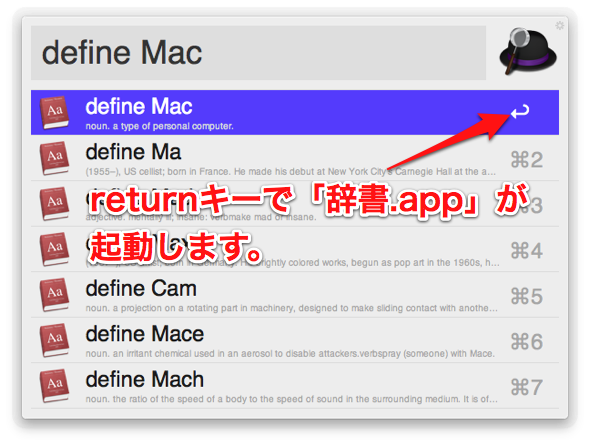
▼ Alfred を(キーボードで)起動して、例えば「define Mac」と入力して return キーを押下すると「辞書.app」で「Mac」が検索されます。
Search Mac with Alfred

▼ 検索結果は以下のように表示されます。
Search Mac with Dictionary app

話題(評判)→Twitter

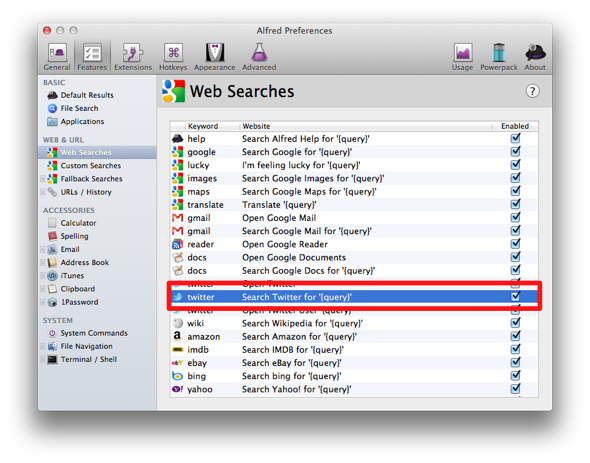
Alfred の Web Searches には Twitter での検索が定義されています。

Alfred Search Twitter for

▼ Alfred に「twitter Alfred」と入力して return キーを押下すると、 Web ブラウザが開いて Twitter の検索ページで指定したテキストの検索結果が表示されます。
Search Alfred on Twitter with Alfred

Mac/iPhone/iPad アプリ→App Store

アプリの検索は Alfred の Custom Searches を使用します。

iPhone/iPad アプリは iTunes で、Mac アプリは Mac App Store.app で検索します。 以下のリンクを Alfred がインストールされている Mac でクリックすると、 Alfred にカスタム検索の設定を追加することができます。

キーワードはそれぞれ、iosapp/macapp にしています。

Search 検索ハブ on iTunes with Alfred 1

Search Alfred on App Store with Alfred

なお、ブログでアプリを紹介するときは AppHtmlME を使用します。

地図→Google Maps

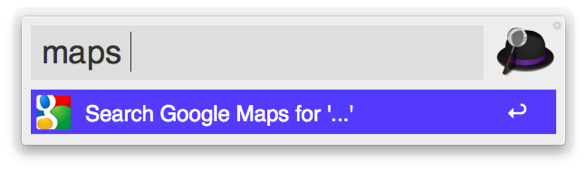
Alfred の Web Searches に定義されている「maps」で検索します。

Search Google Maps with Alfred

動画→YouTube

キーワード「youtube」で検索します。

Search ぬこ on YouTube with Alfred 1

商品→Amazon/カエレバ

キーワード「amazon」で Amazon で検索できます。

Search ALL STANDING処刑 on Amazon with Alfred

ブログに載せる HTML が欲しいときはカエレバで検索します。

Search ALL STANDING処刑 on カエレバ with Alfred

自分のブログ記事→Google

あれ〜?前にブログに書いたよな〜。という場面で使います。

Search on Happy Go Lucky with Alfred

Alfred のカスタム検索の設定画面に表示される「Search URL」の末尾の 「site:」以降の URL が検索対象となるサイトです。

パスワード→1Password

Alfred の PowerPack が必要ですが、 Alfred 1.2 から 1Password に登録しているサイトを開くことができるようになりました。

Remember how Alfred, the excellent productivity utility from Running With Crayons, integrated 1Password 1Click Bookmarks in a recent beta? We’re happy to say those crazy colorers wrapped up the beta, and Alfred 1.2 is out!

If you use Alfred and you have its PowerPack which adds some great extra features, you can now quickly browse your 1Password Logins right inside Alfred, then open one to login with your default browser—all with a couple strokes of your keyboard no matter what app you’re using. Simply invoke Alfred, type “1p,” hit Return on the “1Password Bookmark ‘…’” option, and type a couple letters of the Login you have in mind. Then hit Return and watch the magic happen.

パスワードを検索するということではないのですが、意外と便利です。

ノート/メモ→Evernote

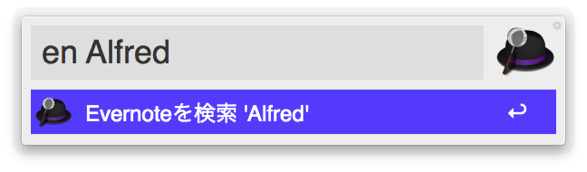
それほど Evernote を活用はしていませんが、一応設定しています。

Search Alfred on Evernote app with Alfred

まとめ

Alfred を用いることで、Webブラウザなどが起動していなくてもキーボードからサクッと検索することができます。

Alfred 1.2 (無料)App
カテゴリ: 仕事効率化, ユーティリティ
販売元: Running with Crayons Ltd - Running with Crayons Ltd(サイズ: 1.9 MB)
全てのバージョンの評価: (110件の評価)

Alfred は無料の範囲でも十分に便利ですが、PowerPack を購入することでさらにいろいろなことができます。例えば、AlfredTweet をインストールすると Alfred から Twitter につぶやくことができます。


AlfredTweet - David Ferguson
What is AlfredTweet? AlfredTweet is a new way to interact with Twitter via Alfred. ...
便利!

PowerPack については私はまだその力を活かしきれていません。面白いものが作れそうな気がしています。


Alfred App - Powerpack
The Powerpack is a set of incredibly powerful features, built on top of the robust core of Alfred. Deeply integrated with OS X, it will make you more productive than ever! ...
PowerPack はこちらで購入できます。PowerPack を利用するには Mac App Store 版ではなくダウンロード版が必要です。

さて、次は iPhone 編です。