AppHtml for MarsEdit および MacHtml for MarsEdit を更新しました。更新内容は以下の通りです。
- 出力 HTML のフォーマットを利用者がカスタマイズ可能に
ダウンロードはまとめページよりどうぞ。
以上、ご報告のみで失礼します。
最新情報はこちら: Happy-Go-Lucky: MarsEdit
AppHtml for MarsEdit および MacHtml for MarsEdit を更新しました。更新内容は以下の通りです。
ダウンロードはまとめページよりどうぞ。
以上、ご報告のみで失礼します。
最新情報はこちら: Happy-Go-Lucky: MarsEdit
もうね。完全に勢いで買っちゃいました。
Origami Workstation for iPad and Wireless Keyboard : Products By Incase Inspired by the Japanese art of paper-folding, our Origami Workstation provides complete protection for your Apple Wireless Keyboard. It also folds quickly and easily into a stand that offers both horizontal and vertical iPad positions for flexible viewing options. Even better, it works with most iPad cases, so you can keep your iPad in its own case while you type. |
Incase Origami Workstation は日本のおりがみにインスパイアされた、Apple Wireless Keyboard のケースです。なんと iPad スタンドにもなっちゃいます。
Apple Wireless Keyboard のケースはずっと探していましたが、実際のところキーボードを持ち歩いて使う機会は滅多にないので、なんとなく欲しいなぁというレベルのものでした。
先日、MarsEdit まとめページ
@toshiya240 This is a very cool plugin! Red Sweater Software
redsweater
Great automator workflows from @toshiya240 for generating HTML in @MarsEdit. Maybe somebody could localize to English? http://t.co/0z5zmKxRed Sweater Software
redsweater
もうね、これが嬉しくて、ついついその勢いでポチっちゃいましたw
▼外箱

▼外箱の裏面には使用イメージ

▼ケースを取り出す。斜めの線のところで折れ曲がるようになっており、これが iPad スタンドになるのだ。

▼ケース裏面。マジックテープでケースが開かないように固定できる。

▼ケースを開いてみる。中央のプラスチックの部品でキーボードを固定するわけですな♪

▼ Apple Wireless Keyboard を装着してみる。あたりまえだがピッタリだ。

▼ケースを閉じて横からみた図

▼ iPad 2 を立てかけてみる
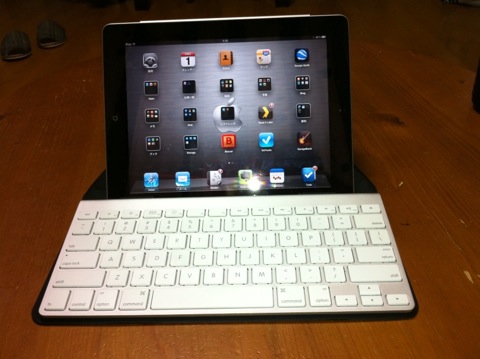
▼横から見る

▼まるでノートPCだ

思ったよりもケースの素材は固い。iPad をしっかりと支えるためだろう。
このケースを買ったことで iPad と Apple Wireless Keyboard を持って出かけたくなった。
しかし、PC の持ち込みが禁じられているため勤め先に持って行くわけにはいかないし、 そもそも仕事中に iPad を触る時間などない。 また、私の iPad 2 は Wi-Fi モデルであるため外出時は通信できないケースが圧倒的に多い。
やはり、iPad は自宅で使うことになるだろう。
そうすると、MacBook と iPad をどのように使い分けるか、なのだが、 それはまた別のお話。(なわけないw)
動画を用意してみました。わかりにくいかな。
MarsEdit上で、flickrからのプレビューをflickr上で作成した「Set」のくくりで表示する方法はないものか。それができると最高なんだけどなぁ。 杏珠(studio H.M)
powerangix
なるほど。
MarsEdit のメディアマネージャから Flickr の Set が選択できる気がしたのですが、確認したらできませんでした。
むむむ。ということで作ってみました。
ダウンロードはこちらから。
まずは、iPhoto を Flickr と連携させましょう。
▼iPhoto の設定画面から「アカウント」を選択して左下の [+] ボタンをクリックします。

▼追加するアカウントのタイプとして「Flickr」を選択します。

▼はい。[設定] ボタンをクリックします。

▼ウェブブラウザに認証ページが表示されますので、右側の [NEXT] ボタンをクリックします。

▼アプリ(iPhone Uploader)に要求されている権限が表示されますので、確認の上、[OK, I'LL AUTHORIZE IT] ボタンをクリックします。

▼Flickr の Web サイトでの操作は完了です。ページを閉じてください。

▼ iPhoto に戻り、以下の画面が表示されれば Flickr 連携の設定は完了です。
基本的な手順はこちらを参照してください。

| 設定項目 | 説明 | ||||||||||||
|---|---|---|---|---|---|---|---|---|---|---|---|---|---|
| descformat |
出力される HTML のフォーマットです。 デフォルトの値は以下の通りです。 <p><a href="${url}" title="${title} by ${username}, on Flickr"><img class="flickr_photo" src="${source}" alt="${title}"/></a><br /><cite class="flickr_photographer"><img src="http://www.flickr.com/favicon.ico" width="16" height="16"/><a href="${url}">${title}</a> Photo by <a href="${userURL}">${username}</a></cite></p> 本項目には以下の予約語が使用できます。
|
||||||||||||
| size |
Flickr の写真のサイズを指定します。
私は有料アカウントではないためか、サイズ指定「o」は取得できていません。 |
iPhoto で Flickr の Set (iPhoto 上ではアルバム) を開きます。
アルバムの一覧で目的のアルバムを選択した状態では正常に動作しませんのでご注意ください。
iPhoto のサービスメニューから「FlickrHtml To MarsEdit」を選択します。
しばらくお待ちください。Flickr から写真の URL が取得できると、MarsEdit のエディタに HTML が入力されます。
MarsEdit が起動していない場合は、MarsEdit が起動されます。エディタを開いていない場合はエディタが開きます。
実行イメージは冒頭の動画をご覧下さい。
杏珠さんの要望としては、非公開の写真を扱いたいとのことでした。
@feelingplace @toshiya240 あ、そうです!ectoと同じ感じです(^^) 以前試して見たんですけど、画像が表示されなかったんですよ。 スクショとかならいいんですけど、eye-fiでアップした画像は非表示設定にしているので…あとでもう一回試して見ます!杏珠(studio H.M)
powerangix
URL さえ取得できれば非公開の写真もブログで表示できそうなことは確認しました。
ただし、公開以外の写真の情報を取得するにはアプリケーションがユーザに認証されていなければならないことがわかりました。
つまり、認証処理の追加と Flickr の API コールを認証対応する必要があるのですが、現行のスクリプト言語と Yahoo! Pipes によるアーキテクチャではセキュリティを確保することができないと判断しました。
ですので、今回のバージョンで扱える写真は公開されているもののみとなります。
もともとは @fujimotta さんに教えてもらったんですが、先日 MarsEdit まとめを書く際にやはり便利でしたのでエントリしておきます。
Markdown 記法ってご存知でしょうか。
以前、Markdown 記法で HTML と疎遠になる

Markdown(マークダウン)は軽量マークアップ言語の1つである。入力する形式と出力される形式の両方について、読みやすさと「発行のしやすさ (publishability)」の最大化を支援することを目的として、John GruberとAaron Swartzによって作成された。
私は以下のように考えています。
Happy-Go-Lucky: Markdown 記法で HTML と疎遠になる
Markdown 記法を用いることで、以下のメリットが得られると私は考えます。
- 素早く書ける
- 編集しているテキストが見やすい
ここでは Markdown 記法のすべてを説明することはせず、私がよく使用するものに限定して説明します。
見出しは以下のように書くことができます。
# 見出し1(h1)
## 見出し2(h2)
### 見出し3(h3)
#### 見出し4(h4)
##### 見出し5(h5)
###### 見出し6(h6)
引用はメール的です。
> Markdown(マークダウン)は軽量マークアップ言語の1つである。
> 入力する形式と出力される形式の両方について、読みやすさと
> 「発行のしやすさ (publishability)」の最大化を支援することを目的として、
> John GruberとAaron Swartzによって作成された。
番号なし(ul)の書き方は以下の通りです。
* 素早く書ける
* 編集しているテキストが見やすい
'+' や '-' を使うこともできます。
番号つき(ol)の書き方は以下の通りです。
1. はじめに
2. つぎに
3. さいごに
'番号.' の後ろにはスペースが必要です。
リストの中に段落や引用を含めたい場合は、空行を入れた上で行頭に 4 つのスペースまたはタブ文字を入れます。
1. はじめに

    本エントリでは。。。
    > Markdown とは、。。。

2. つぎに
3. さいごに
リンクの書式は以下の通りです。
[<リンクテキスト>](<リンクURL><リンクタイトル>)
私の場合、リンクを Markdown で書くことはそれほど多くありません。 リンクはブックマークレットやプラグインで生成することがほとんどだからです。
Markdown 記法には他にも水平線や画像リンク、テキストの装飾などがありますが、ここでの紹介は割愛します。
MarsEdit で Markdown を利用するには、以下の方法しかないと思っていました。
 で HTML に変換して MarsEdit のエディタに貼り付ける。
 プラグインを使用するなどしてブログシステム側で Markdown が変換されるようにする。
Tumbler と Posterous はもともと Markdown をサポートしています。
→Markdown 記法で HTML と疎遠になる
そこで出会ったのが以下の記事です。
想造ノート: あれ、もしかしてMarsEditってMarkdown記法できるんじゃね?
でもって、以下の会話で教えていただきました。
@sozonote プレビューのフィルタはありますよ〜。でも、残念ながら Blogger ではそのまま投稿してもダメです。 Toshiya NISHIOtoshiya240
@toshiya240 一旦RichTextModeに切り替えてやると変換してくれるかもです!Shift+Command+Tです! fujimotta
そう、MarsEdit だけで Markdown を HTML に変換することができるのです!
ということで手順です。
▼メニューの [Blog] > [Edit Settings...] からブログの設定画面を表示してください。 [Editing] タブの [Preview Text Filter] を「Markdown」にして [OK] ボタンをクリックします。
プレビューフィルタを設定することで、エディタに Markdown 記法で書くと該当する HTML を書いたかのようにプレビューに表示されます。


▼こんな感じで書いていきます。
書き終わったら、おもむろに
⌘ + ⇧ + T
です!
▼こんな画面が表示されるので、[Convert] ボタンをクリックしてください。
もう一度
⌘ + ⇧ + T
を押して、HTML 編集モードに戻します。
▼ [Convert] ボタンをクリックしてください。
多分、意図していない HTML になっている部分があるはずですw
チェックが終わったらポストしましょう。
Markdown のメリットについてもう一度引用します。
Happy-Go-Lucky: Markdown 記法で HTML と疎遠になる
Markdown 記法を用いることで、以下のメリットが得られると私は考えます。
- 素早く書ける
- 編集しているテキストが見やすい
と言っても、適材適所で使い分けるのが実際的だと思います。
あ。そうそう。プレビューに出来上がりイメージが表示されるので、HTML に変換しないままポストしてしまうことが私にはありました。要注意ですw
いまさらなネタですが、iPhone にアンテナシールを貼ってみました。 いわゆる「デスグリップ」問題への対策です。
私の理解では、iPhone4 を左手で握るとアンテナ感度が落ちる現象が「デスグリップ」問題です。
私は一応右利きですが、実は左利きだったのではないかという疑惑があるのですw
タバコは左手で持ちますし、グラスやカップも左手で持ちます。
数年前から箸やフォーク・スプーンなどを左手で持って食事をするように何となくしています。
初めてお会いした方に「左利きですか?」と言われることがたまにあります。
iPhone も左手で持った方が自然に感じるのです。
そして、もう一点。私は手が小さいのです。 手の大きさ(長さ)は妻と同程度です。
ですので、「デスグリップ」問題が発生する可能性が高そうな状況なのです。
電波状況にもよるでしょうから一概には言えないのですが。
少し前までは Apple から無償配布されたバンパーをつけていました。
バンパーをつけることで「デスグリップ」問題は気になりませんでしたし、iPhone を机の上に比較的乱暴に置いてもバンパーがクッションの役目を果たしてくれていました。
しかし、いつだったか、バンパーが壊れてしまったのです。
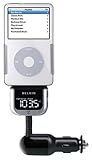
私は自動車で通勤しているのですが、その際に FM トランスミッターで音楽やポッドキャストをカーオーディオで聞いています。
バンパーを付けていると iPhone が FM トランスミッターに接続できないので毎回バンパーを外していました。バンパーを付けたり外したりしているうちにバンパーが割れてしまったのです。。゚(゚´Д`゚)゚。
しばらくの間は iPhone にケースを付けずに、いわゆる裸の状態で使っていました。
しかし、やはり「デスグリップ」問題が気になってきました。 左手で持つと電波が弱くなるときがある気がします。 また、机の上に iPhone を置くときに気を遣うのも煩わしく感じます。
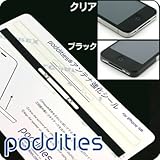
そこで、poddities という会社のアンテナシールを注文しました。
Amazon などでは「アンテナ強化シール」と記載されていますが、メーカのサイトの以下の記述からアンテナ部分を絶縁するシールであるとことがわかります。
Antenna Seal(アンテナシール) for iPhone 4:Poddities | ポディティーズポディティーズは、iPhone4の電波問題に即座に対応し、
アンテナシールの意匠権を世界初で確保致しました。
このシールを貼ると、iPhone本来の美しさを失わずとも
市販保護ケースと同じ様にアンテナ絶縁効果を得ることができます
(本シールは絶縁特性により電波衰弱を防ぐ効果があります。ただし、電波感度は電波自体の強さや使用環境により変動する事にご留意下さい)
今日、アンテナシールが届いたので早速貼ってみました。
▼届いたのこれだけ。2枚あるので、1枚は妻にあげました(∀`*ゞ)エヘヘ
▼まずは端子部分に貼り付けて
▼左右も貼りつけて作業完了。液晶保護シートを貼るよりは遥かに簡単です。
▼右側
▼左側
効果の程はどれほどか、明日以降のお楽しみです。
「デスグリップ」問題についてはとりあえず対策を講じたとして、机の上に置くとき問題が残っています。
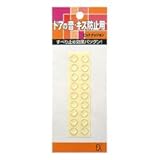
ZONOSTYLE さんで紹介されていたクッションを iPhone に貼ってみることにしました。

▼こんな感じです。実際に張っているのは別のメーカの製品です。
▼引きでみるとこんな具合になります。
このクッションをつけることで、机の上に置くときもほとんど気を遣う必要がなくなりました。
そのまま FM トランスミッターに接続することもできてなかなか満足してます。
もちろん、iPad 2 にも貼っていますよ。
ちょっといままでにない感じのエントリをしてみました。
カエレバを使ってみたかったというのもあります(;^ω^)
今度は AmazonHTML を試してみようかな♪