Thunderbird を素早く操作するためのアドオン

このエントリーをはてなブックマークに追加 Pocket
Happy-Go-Lucky: Thunderbird のアドオンを整理する
お仕事ではまだまだ電子メールが主なコミュニケーション手段になります。ですので、メールの処理の仕方、メールソフト(MUA)の使いこなしは仕事をする上で重要だと私は考えています。

仕事では、プライベートのそれとは比べ物にならないほどのメールを受信します。そのすべてが私にとって必要なメールとは限りませんので、そのようなメールの処理になるべく時間をかけたくありません。そこで、如何に素早くメールを処理(操作)できるかが、私にとってのメール環境のキモなのです。

今回は Thunderbird を素早く操作するための 3 つのアドオンを紹介します。

  • Thunderbird をキーボードで操作する keyconfig
  • メールを素早く操作する Nostalgy
  • よく使うメールボックスに素早く移動する QuickFolders

Thunderbird をキーボードで操作する kyeconfig

パソコンを素早く操作するには、なるべくキーボードで操作することです。パソコンで絵を描く場合はキーボードだけでは難しいのですが、テキストを扱う場面ではマウス操作を如何に最小限に抑えるかが鍵です。

keyconfig というアドオンは所謂キーボードショートカットを割り当てたり変更したりすることができます。

私の主な設定は以下の通りです。操作名がわかりにくいものは補足をつけています(操作名はkeyconfigの設定画面に表示される文言です)。

ショートカットキー操作補足
j次へ > メッセージ 次のメッセージへ移動
k前へ > メッセージ 前のメッセージへ移動
n次へ > 未読メッセージ 次の未読メッセージへ移動
p前へ > 未読メッセージ 前の未読メッセージへ移動
mマーク > 既読にする 未読/既読をトグル(keyconfig でなくてデフォルトの動作かな?)
rニュースグループに返信 送信者に返信
a全員に返信 -
c新規メッセージ -
dメッセージを削除 -
yアーカイブ アーカイブフォルダにメールを移動

よく使う操作は 1 つのキーで実行できるようにするのです。Ctrl キーなどを押す時間も惜しむのです(^^;) 割り当てるキーは GMail ライクにしています。 # j/k は vi 由来だと思いますがね。(^^

余談) 昔(もう7〜8年前?)は Emacs 以外のテキストエディタなぞ使わない!と思っていたのですが、Vim を使ってみたところ何とも高速な操作ができることに感動しました。何と言っても、手が楽なのです。Ctrl キーを押さないので。以来、メインのテキストエディタは Windows でも Linux でも Mac でも Vim なのです。もちろん、目的によっては別のエディタを使用しますよ。Emacs Lisp で何でもやってやるぜと思っていた時代もありました(^^;)

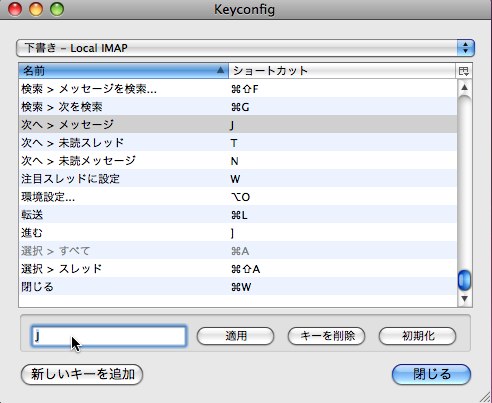
keyconfig によるキーボードショートカットの変更方法を説明します。
Keyconfig.jpg
  1. Thunderbird のメニューから [ツール]-[キーボードショートカットのカスタマイズ...]を選択します。
  2. キーボードショートカットを変更したい操作の行を選択します。
  3. 左下のテキスト入力エリアをクリックしてから、割り当てたいキーを入力します。
  4. [適用]ボタンをクリックします。

実は keyconfig はもう少しいろいろできるようなのですが、これまた別の機会に。

メールを素早く操作する Nostalgy

これがないと始まりません。Nostalgy を使うようになってから、とにかくメールの処理スピードが上がりました。

Nostalgy の基本

Nostalgy によってメールボックスへの移動とメールの移動/コピーをキーボードで行うことができるようになります。

キーバインドは以下の通りです。

キー操作
g(go)メールボックスへの移動
s(save)メールの移動
c(copy)メールのコピー

g/s/c キーを押すと、ステータスバーに入力エリアが出現します。

Nostalgy.jpg

入力エリアにメールボックスの名前を入力して、Enter(Retern)キーを押せば当該操作が実行されます。

Nolstalgy はメールボックス名を補完してくれますので、深い階層にあるメールボックスであっても、簡単に指定することができます。

また、Shift キー+g/s/c キーを押すと、メールボックスを指定することなく、前回と同じメールボックスを対象として操作を実行することができます。

私がよく使用するのは、受信トレイにあるメールを @InProgess というメールボックスに移動させた後、@InProgress メールボックスを開くという操作です(メールの管理方法については別の機会に)。対象のメールが選択された状態で、[s→@inp→Enter→Shift+g] と入力することでこの操作を実行することができます。

余談2) 実は、これと同じことが h キーで実行できます。 テキストエディタでも同じなのですが、どうやら私は複数の操作を一気に実行するのは好みではないようです。頭の中は基本的な操作の連続を思い描いているので、操作がこれに一致していないと気持ち悪いのだと思います。考えていることをそのままの順番でスルッと実行できると気持ちイイのです。 もちろん、手順が多くて何度も繰り返すことのある作業は自動化すべきです。私の場合は、その操作に名前を付けることができる抽象度で認識できるかが鍵です。

よく使うメールボックスに素早く移動する QuickFolders

QuickFolders はメールボックスをブックマークに追加するものと説明されていますが、このブックマークはツールバーにタブのように表示されます。

QuickFolders.jpg

フォルダペインからメールボックスを QuickFolders Toolbar にドラッグ&ドロップするとブックマークが追加されます。

タブをマウスでクリックしてもよいのですが、Alt+[1-9] でブックマークを選択することができるのです。例えば、Alt+1 でツールバーの一番左に表示されているメールボックスが開きます。キーボードで開くことのできるメールボックスは 9 個までですが、それ以上必要になることはないでしょう。

QuickFolders の威力はアクションが必要なメールの管理方法と関連があるのですが、それはまた別の機会に(^^;)

編集後記

今回、はじめて Skitch を使ってみたのですが、とても便利ですね。まだ簡単な使い方しかわかっていませんが、少しずつ勉強していきたいと思います。

また、最近は久しぶりに TiddlyWiki を使ってみているのですが、記法を覚えてしまえばササッと書けるのが心地良いです。TidllyWiki の活用についても検討中な今日この頃です。

プリパークさんで名刺を作ったよ

このエントリーをはてなブックマークに追加 Pocket

本日、プライベート名刺が届きました。

名刺.jpg

先月の名古屋ライフハック研究会で美崎栄一郎さんの講演を聞いて「自分のタグってなんだろうなぁ」と考えていたところなのですが、先に名刺を作成した妻のものの仕上がりがカッコよかったので、我慢できなくなってしまいました。(^^;

デザインは妻の知人にお願いしました。この人がシンプルでカッコいいデザインをしてくれたのです。(^^)

印刷は知人の勧めでプリパークさんにお願いしました。今回は知人に名刺イメージを作成してもらったのでデータ入稿という形式でした。手順は以下の通りカンタンです。注文から3日後に自宅に届きました。

  1. Adobe Illustrator 形式のデータをアップロードする。
  2. 色数と用紙を選択する。
  3. 注文内容を確認。
  4. 注文確定。

用紙は「きらびき(PL-180)」を選択しました。この用紙の説明を以下に引用します。

表面はパールのようにキラキラと柔らかに煌く紙でさらさらとした手ざわりです。
反対面は風合いあるマット仕上げです。
クリーム色に近い色で、カラー印刷時の発色はケント紙に比べてやや劣りますが厚手で高級感があります。
用紙の厚さは四六判180Kgです。

この用紙がイイんです。上記の説明のように、キラキラした感じがステキな仕上がりになります。

今日は平日の疲れからかすごく眠かったのですが、この名刺が届いて眠気が吹っ飛びました。

早く配りたいです(^^) 次のオフ会が楽しみです。みなさん、よろしくお願いします。

ちなみに、プリパークさんはママ名刺ペット名刺ビジネス名刺の作成の取扱いもあります。ワタクシ的にはとにかく「きらびき」がオススメです。

Thunderbird のアドオンを整理する

このエントリーをはてなブックマークに追加 Pocket

Twitter や Facebook はコミュニケーションの手段としてとても面白いのですが、お仕事ではまだまだ電子メールが主なコミュニケーション手段になります。ですので、メールの処理の仕方、メールソフト(MUA)の使いこなしは仕事をする上で重要だと私は考えています。

私は職場で Mozilla Thunderbird を使用しています。GMail は便利(そう)ですが、使用できないのです。勤め先のセキュリティポリシーのため、GMail にはアクセスすることもできません。

2009年12月に Thunderbird 3 がリリースされましたが、私は Thunderbird 2 を使い続けていました。その理由は愛用しているアドオンが Thunderbird 3 に対応していなかったことです。

先日、Thunderbird 2 のサポートが 2010年6月で終了することを Thunderbird のスタートページで知りました。Thunderbird 3 の検索機能の強化などが気にはなっていたものの、移行のための時間を確保できずにいましたが、とうとうこのときが来てしまいました。観念して、Thunderbird 3 への移行を行いました。

そして、これを機にアドオンの整理をしてみました。見直してみると意外と不要なアドオンがあるものです。整理をする際には、目的別に分類しました。これは、先月の名古屋ライフハック研究会での美崎栄一郎さんの講演を聞いて、いろいろなことに対して「目的をはっきりさせよう」と思ったからです。

アドオンの一覧を眺めて、分類してみると以下のようになりました。

  1. Thunderbird を素早く操作する
  2. メールを見やすくする
  3. メール作成(送信時)を便利にする
  4. (おまけ)動作しなくなって残念なアドオン

アドオンの説明と一言コメントというかメモとあわせて以下に記載します。

Thunderbird を素早く操作する

アドオン名説明コメント
keyconfigRebind your keys.これは必要。キーボードでの操作をカスタマイズ。
NostalgyAdds shortcuts to change folder, move message, with folder completionこれは必須。
QuickFoldersThunderbird のメールフォルダをブックマークに追加します。頻繁にアクセスするメールボックス用に

メールを見やすくする

アドオン名説明コメント
Quote ColorsConfigure text and background colors of quotes in mail and news messages.引用部分が見やすくなる
QuoteCollapseCollapse quotes.引用部分をコンパクトに。たまに折りたたみを開くのが面倒。原因は引用部分がメーラの自動改行によって崩れているから。
Display Mail User Agent選択されたメールが書かれたメールプログラムを表示します使用しているMUAから発信者の嗜好を推測できたり?

メール作成(送信時)を便利にする

アドオン名説明コメント
External Editor好きなテキストエディタでメールを編集できます最近 GVimが文字化けする?と思ったら設定の問題だった。[このエディタはユニコードを扱える]にチェック。外部エディタではUTF-8で編集することになるようだ。
Signature Switch署名をオン/オフにしたり、新しく作成した署名を選択できる機能拡張です最近使ってないな。やりとりする相手が内部ばかりだからかな。
Check and Sendメッセージ送信前に確認をします。送信先も確認できるのがちょっとしたアドバンテージ。確認画面が2回になるのは面倒。
Auto Address Cleanerメッセージ送信時にアドレスから表示名を除去します。意外とあった方がよい。
Copy Sent to Current送信メッセージのコピーの保存(追加)先を指定するアドオンですやりとりを後から見返すために

(おまけ)動作しなくなって残念なアドオン

アドオン名説明コメント
GMailUIAdds some GMail inspired functionality to Thunderbird検索窓での絞り込み!
QuicktextAdds a toolbar with unlimited number of text to quickly insert. It's also possible to use varibles like...仕方ないので Texter で頑張る(>_<)
SenderFaceSenderFace enables you to associate images (faces) with Email senders (from field).設定は面倒だけど、送信者がすぐわかって意外とよい。ないからと言って困るわけではない。
XNoteAdd Post-It to your mails覚え書きをメールに付けておくのに重宝していたのに。

まとめ

Thunderbird のアドオンの詳細については、少しずつ別記事でまとめたいと思っていますが、 実は、まだ未分類のアドオンが上記と同じくらいの数だけあります。しかし、見直してみると使う機会がとても少なかったり、インストールしただけで使っていなかったりするものが殆どでした。明らかに不要なものはアンインストールしてスッキリしました。(^^)

最近、「減らす技術」や「断捨離」が気になっています。デジタルの世界でも現実の世界でも、多くのモノを如何に効率よく扱うかという方向に頭が向きがちですが、そもそも不要なものが多すぎる気がしてならないからです。

30代の中程に差し掛かろうとする今日この頃、「自分は目的に向かって生きているのか? そもそも自分の目的とはいったい何だろうか?」といったことをよく考えます。しかし、こういったことを考える時間がなかなか取れないのも実情だったりします。(^^; まぁ、Happy-Go-Lucky で、ゆっくり考えたいと思っています。

減らす技術 The Power of LESS
レオ・バボータ ディスカヴァー・トゥエンティワン ( 2009-08-05 ) ISBN: 9784887597303 おすすめ度:アマゾンおすすめ度

新・片づけ術「断捨離」
やました ひでこ マガジンハウス ( 2009-12-17 ) ISBN: 9784838720521 おすすめ度:アマゾンおすすめ度

名古屋ライフハック研究会に初参加!そして...

このエントリーをはてなブックマークに追加 Pocket

5/22(土) の名古屋ライフハック研究会 vol.8 に参加しました。初参加です。テーマは「アナログ&デジタル仕事術」。ゲストは美崎栄一郎さん。

美崎さんの講演

ネットや書店で見て美崎さんの本を知っていましたが、私はまだ読んでいません。講演を聞いたり、参加者の方のブログエントリを読んだりして、ぜひ読んでみようと思いました。

とりあえず、講演でとったメモを以下に。

  • 自分の使いやすい道具を使えばよい
  • 継続することが大事
  • アナログ? デジタル? 適材適所で。速くできる方を選ぶ。
  • 「自分のスピードを上げる」
  • 時間を作り出す「記録」
  • 大事なことは誰のための記録なのか。何のための記録なのか。
  • 相手の心に記録する。
  • ビジネス書は 1 時間くらいで読んでしまう(美咲さんは)。全部吸収する必要はないと考えている。一冊で 2, 3 の得るものがあれば、1,500円程度に見合う。

美崎さんの印象を簡単に述べると、「ビジネスパーソンだなぁ」です。『「結果を出す人」はノートに何を書いているのか』という本を書かれているような方なので当然なのですが(^^;

懇親会

もともと積極的にお話できるタチではないので、ホントに一部の方としかお話できませんでした(^^; 会社の名刺しか持っていないという原因もあったかと思います。コミュニケーションツールとしてプライベートの名刺を作成しようと思いました。

美崎さんの講演の中でも、「自分のタグを」というお話があったので検討中です。

そして

ブログのタイトルを変更します。

最近どうも「ライフハック」とは一体なんなのだろうか、自分がやりたいことは何なのか、それは「ライフハック」なのだろうか、とモヤモヤしていました。少なくとも、自分のことを「ライフハッカー」と呼ぶことに抵抗があるのです。(ちなみに、「ブロガー」という言葉にも抵抗があります。^^)

また、かなりイキオイでつけてしまったブログのタイトルが似つかわしくないことを気にしないようにしていましたが、どうにもガマンができなくなってしまったのです。

気負ってしまうのです。

そこで、もっと気楽に書きたいという気持ちから、「Happy-Go-Lucky」(楽天的な, のんきな, 運しだいの, 成行き任せの.)というタイトルに変更することにしました。

タイトルを変えることでどうなって行くのかわかりませんが、まあ、のんきにやっていきたいと思います(^^)

2010-05-08 iPadお触り会

このエントリーをはてなブックマークに追加 Pocket

iPadお触り会に参加してきました。
会の詳細はこちら。会の趣旨を以下に引用します。

iPad触ってみたりしながらみんなで色々な話で盛り上がろうという企画です(@mst47さんありがとうございます)基本的には、複数人で会って、飲みながら好きな話をするだけです。

主催は@goryugoさん。@goryugo さんの以下の文章を見て、ひきこもりがち(?)な私も参加を決意しましたw

↓ここから個人的な思い

先月に初めてオフ会というものを体験させていただきましたが、私にとってこれは本当に刺激的で、得られるものが大きく、人生の可能性が大きく広がっていくのを感じました。

一度も顔を合わせたことがない人といきなり会うというのは、非常に不安や緊張が大きいものだと思いますが、これは、一度経験してしまうと病みつきになります。(自分の交友範囲では、ここまでiPhoneやツイッターで話が通じる人々だけで集まることなどまったくありませんでした。そして、一度顔を知ったおかげで、その後のツイッターなども更に楽しさが増しました)

オフ会初参加の人こそ歓迎です。

参加者のみなさん

参加者のみなさんと私の簡単な感想をば。

@goryugoさん もっと線の太い人を(勝手に)イメージしていましたが、真面目な好青年でしたw
@mst47さん 面白いお兄さんです!
@bam600さん イケメンニート?
@kuraya_yさん ダマサレタ!!
@miki_bluecloverさん 小悪魔?ホントに?w
@mono_logさん ギークのニオイがします!
@naka_hideさん 笑顔がステキです!アイコン似てる!

iPhone ユーザ率 100% と、普段の生活からは考えられない状況でした。

さていよいよ

縦向き

IMG_0188.jpg

横向き

IMG_0189.jpg

いや、スゴイですよ。コレは。

@mst47 さん曰く「ビューアとして最高!」というのはその通りだと思います。写真も動画もキレイなんですよ、お客さん!

キーボード入力については、慣れが必要ですね。パソコンでのブラインドタッチと同じ感覚で触るとうまく入力できませんw iPad のキーボードは iPad のキーボードであると頭を切り替える必要があるのではないかと思います。

まとめ - iPad について -

iPhone がそうであったように、iPad は人々の生活を変えるだろうと感じました。

使い方は人それぞれかもしれませんが、少なくとも現状で写真や動画をパソコンで楽しんでいる人は iPad の方がカンタンで楽しいのではないかと思います。タッチスクリーンと写真・動画は相性がよいですね。

iBooks もスゴイです。横向きにすると見開きになり、まさに本を読んでいるような感じです。読書スタイルが変わるかも!
# 読書のスタイルは人それぞれでしょうから一概に iBooks サイコーとは言えないかもしれませんが。

そして、いわゆる知的生産においても、iPad はよいパートナーになるのではないかと思います。現時点ではアプリの対応状況もこれからというところですし、ユーザ数もこれから増えて行くことでしょうから、まだまだ未知数だとは思います。が、しかし、私たちをワクワクさせてくれる魅力が iPad にはある。そう確信した夜でした。

が、そのミリョクはお伝えし切ることができませんので、ぜひ一度触ってみてください。それが一番早いと思います。

まとめ - オフ会について -

初めてのオフ会で、ちょっと緊張していましたが、とても楽しい時間を過ごすことができました。

会を主催してくださった @goryugo さん、iPad をお触りさせてくださった @mst47 さん、そして他の参加者のみなさん、本当にありがとうございました。
# あまりみなさんとお話できなかったと思います。スロースターターなのでご勘弁をw

もう一度引用します。

↓ここから個人的な思い

先月に初めてオフ会というものを体験させていただきましたが、私にとってこれは本当に刺激的で、得られるものが大きく、人生の可能性が大きく広がっていくのを感じました。

一度も顔を合わせたことがない人といきなり会うというのは、非常に不安や緊張が大きいものだと思いますが、これは、一度経験してしまうと病みつきになります。(自分の交友範囲では、ここまでiPhoneやツイッターで話が通じる人々だけで集まることなどまったくありませんでした。そして、一度顔を知ったおかげで、その後のツイッターなども更に楽しさが増しました)

オフ会初参加の人こそ歓迎です。

これは本当にその通りです。

私自身の当面の目標は、こういった会に積極的に参加することです。 再来週は名古屋ライフハック研究会に初参加します!

Web Browser をフルスクリーン表示にして集中する

このエントリーをはてなブックマークに追加 Pocket

動機


きっかけは以下の一つ目ですが、さらに二つ目以降も要因だと思いました。

  • Google リーダーで長い記事を読むときに「もっと画面が広ければなぁ」と思った。
  • iPhone アプリを使っていることで、フルスクリーン表示に抵抗がなくなってきた。
  • iPad の画面サイズが MacBook に(iPhoneよりは)近くて、iPad の記事でスクリーンショットを見ていると MacBook でフルスクリーン表示もアリだなと。

さて以降では、Web Browser のフルスクリーン表示について、今回調べてわかったことを紹介します(Mac でのみ確認しています。Windows を持っていないのでw)。


Safari でフルスクリーン表示する


Safari は標準ではフルスクリーン表示ができないことを初めて知りました。Glims というプラグインでフルスクリーン表示ができるようになります。


メニューの [Safari]-[フルスクリーン] でフルスクリーン表示にできます。キーボードショートカットは [control]+[command]+F です。"Evernote で検索" のグローバルショートカットと同じなので、私は [shift]+[command]+F に変更しました。


ちなみに、Glims はフルスクリーン表示だけでなく、Google の検索結果にサムネイルを追加したり、タブに favicon を表示したりすることもできます。


Firefox でフルスクリーン表示時にツールバーとタブバーを表示させる


設定画面には設定項目が見当たりません。そこで、about:config で browser.fullscreen.autohide を false に変更したところツールバーとタブバーが表示される(隠れない)ようになりました。


ツールバーが表示されていたほうが便利かと思いましたが、実際にやってみると、複数のタブを開いているときに他のタブが気になってしまうので、やはりツールバーとタブバーは表示しないほうがよいですね。


まとめ


現代のOSはマルチタスクが当たり前ですが、本来人間はマルチタスクが苦手なので、フルスクリーン表示は理に適っているのだと思います。WriteRoom などがよい例ではないでしょうか。集中を妨げるものを排除して作業に没頭することが生産性向上に繋がると感じます。


また、フルスクリーン表示とは異なりますが、TextExpander なども何度も入力するようなテキストの断片を素早く入力することで、脳を思考に集中させることができるのだと思います。この手はツールは意識しなくてもよいレベル、言い換えると空気のような存在になったときにその効果が真に発揮されると思うのです。そのためにツールを導入して使い込むのだということを忘れない、と心に誓う(言い聞かせる)私なのでした。(^^;


関連記事


Happy-Go-Lucky: Webブラウザのフルスクリーン表示のまとめ


Toodledo(iPhoneアプリ)日本語化 - 重要度と優先度 -

このエントリーをはてなブックマークに追加 Pocket

Toodledo.com で iPhone アプリの日本語訳案を募集中です。

重要度と優先度について対立が起こっている(正反対の案が投稿されている)と思いますので、私の意見を書きます。

重要度と優先度

私の意見は以下の通りです。

English 日本語
Importance 重要度
Priority 優先度

辞書を引くと以下のように載っているからです。

importance

━━ n. 重要(性); 有力, 勢力; 尊大(な態度).  attach importance to  …を重要視する.

提供元:「EXCEED英和辞 典」


priority

━━ n. (時間的に)先であること ((to)); (より)重要なこと; 優先権[順位] ((over)); 優先通行権; 優先すべき事[もの].  give priority to  …を優先的に考える.  have [take] priority over …より優先する.  top priority  最優先事項. priority interrupt 【コンピュー タ】優先割り込み. ⇒prior1

提供元:「EXCEED英和辞 典」