ラベル Alfred の投稿を表示しています。 すべての投稿を表示

[AppHtmlME] 【まただよ】画像リンク修正【なんとかしないとな】

このエントリーをはてなブックマークに追加 Pocket

またしても AppStore の画像の URL が変更されました。 @hondamarlboro さんのツイートで知りました。

AppHtml利用の方へ AppStoreの画像URLが変更になっています。既存エントリ内の画像がリンク切れしていませんか?以前と同じ事象です。変更後URLとWordPressの一括修正方法です --> http://t.co/VnTVQh5x 2012-10-17 07:17 via twicca

変更後の URL をまとめてくださっています。


AppHtmlメーカーのリンク切れ対応版リリースとWordPress一括変換方法[2012年10月17日版] | 代助のブログ

[2012年10月17日 2:30追記]またリンク切れが発生しています。変更後のURLを[追記3]に記載しました。WordPressにおける一括変換方法は前回と同様です。
via AppHtmlメーカーのリンク切れ対応版リリースとWordPress一括変換方法[2012年10月17日版] | 代助のブログ

AppHtmlME

ということで、AppHtmlME を修正しました。

こちら(AppHtmlMe2.0.7) からダウンロードすることができます。

fixAppStoreResourceURL

[AppHtml*] 一つの記事を対象にストアリソース(画像)の URL を修正するスクリプト もあわせて修正しました。

こちら(fixAppStoreResourceURL.alfredextension) からダウンロードすることができます。

前のバージョンをインストール済みの方は既存のスクリプトを削除してからインストールしてください(上書きできません)。

シェルスクリプトバージョンは こちら です。

やはり画像の URL は外部に定義したいところですね。

追記:AppHtmlWeb

AppHtmlWeb も修正しました。

Happy-Go-Lucky: DraftPad

2012-10-17 17:03 追記

私が修正できるのは「iTunesで見る」ボタンのみです。他の画像については本家の修正をお待ちくださいm(_ _)m

2012-10-18 09:45 追記

本家が修正されました! @hiro45jpさんに感謝です!

修正しました。恒久策は別途。 [share] [AppHtmlME] 【まただよ】画像リンク修正【なんとかしないとな】 - Happy-Go-Lucky B! http://t.co/M0X89oz3 2012-10-18 08:28 via Sylfeed

[AppHtml*] 一つの記事を対象にストアリソース(画像)の URL を修正するスクリプト

このエントリーをはてなブックマークに追加 Pocket

404
404 / sanbeiji

@toshiya240 です。

以前、AppHtml について以下の問題/課題について書きました。

問題/課題

追記: 他のエントリを読まなくてもわかるように、問題および課題を記載します。

AppHtml* が出力する HTML には App Store 上の画像へのリンクがあり、 この URL は外部に向けて公開されているものではないので変更される可能性がある。 App Store 上の画像の URL が変更された結果、過去に生成したアプリリンクでリンク切れが発生する。

AppHtml* についてはこちら

App Store 上の画像の URL が変更された際に、AppHtml* の出力する HTML を変更することで暫定的な対処はできるが、過去に生成したものは別途修正する必要がある。

暫定対処についてはこちら

via Happy-Go-Lucky: [AppHtml*] ストアリソース(画像)の URL 変更への対策中

上記の記事では過去のリンクの修正については未検討でした。

WordPress の場合はデータベースを修正することで一括置換できるようですが、 Blogger ではそうは行きません。

一括置換する方法を考えていましたが、以下が怖くてw


Bloggerで50記事くらい連続編集するとアカBanされて死ぬ | DevAchieve
ブログ記事にアイキャッチ画像があるとブログのウィジェットや Google+とFacebookのシェアで表示されて見やすいし一発で目を引くので 効果的だと思って新しい記事から画像追加しまくったら アカBanされて昨日死にかけた。機械的にスパム判定食らうみたい。 アクセスできなくなってヘルプへ誘導されるのでそこから手続きして復活させてもらった。 めっちゃ焦るので連続編集ダメ、絶対。 ...
コッ、コワ━━━━━(((( ;゚Д゚))))━━━━━━ッ!!!

記事のデータをエクスポートして、手元でテキスト処理をしてからインポートという方法も検討してみましたが、どうやらパーマリンクが変わってしまうようで…


修正単位と修正するタイミング

ということで、記事単位で修正せざるを得ないようです。

といっても連続編集は避けたほうがよいので、過去の記事を参照した際にリンクを修正するのがよいと思います。

あ。ちなみにアプリリンクを再生成するのではなく置換です。再生成すると当時の価格やバージョンといった情報が失われてしまうからです。

単純なシェルスクリプトで

以下のような単純なシェルスクリプトを書きました。URL は長いので省略しています。

star_before="http://r.mzstatic.com/htmlResources/63F7/..."
star_after="http://r.mzstatic.com/htmlResources/1043/..."

hstar_before="http://r.mzstatic.com/htmlResources/63F7/..."
hstar_after="http://r.mzstatic.com/htmlResources/1043/..."

gc_before="http://r.mzstatic.com/htmlResources/AEB5/..."
gc_before2="http://r.mzstatic.com/htmlResources/63F7/..."
gc_after="http://r.mzstatic.com/htmlResources/1043/..."

univ_before="http://r.mzstatic.com/htmlResources/AEB5/..."
univ_before2="http://r.mzstatic.com/htmlResources/63F7/..."
univ_after="http://r.mzstatic.com/htmlResources/1043/..."

st_before="http://r.mzstatic.com/htmlResources/2338/..."
st_after="http://r.mzstatic.com/htmlResources/1043/..."

pbpaste | \
    sed -e "s|$star_before|$star_after|g" \
    -e "s|$hstar_before|$hstar_after|g" \
    -e "s|$gc_before|$gc_after|g" \
    -e "s|$gc_before2|$gc_after|g" \
    -e "s|$univ_before|$univ_after|g" \
    -e "s|$univ_before2|$univ_after|g" \
    -e "s|$st_before|$st_after|g" \
    | pbcopy

工夫したのは置換対象をペーストボードから読み込んで処理結果をペーストボードに戻す点です。 これによって中間ファイルを不要にしました。

また、Alfred の拡張にすることで素早く実行できるようにもしました。 Alfred の拡張は有償の Powerpack がないと使えないのでシェルスクリプトへのリンクも以下に掲載します。

Alfred 1.2 (無料)App
カテゴリ: 仕事効率化, ユーティリティ
販売元: Running with Crayons Ltd - Running with Crayons Ltd(サイズ: 1.9 MB)
全てのバージョンの評価: (121件の評価)

使い方

Blogger の場合の手順の例です。

▼ 修正したいページを開きます。リンク切れが発生しています。
Bofore

▼ たいていのテンプレートで定義されていると思いますが、 Blogger にサインインしている状態だと記事を編集するリンクが表示されるので、 鉛筆のアイコンをクリックします。
edit

▼ 記事編集画面が表示されるので、本文をすべて選択してペーストボードにコピーします。
Edit entry

▼ Alfred からスクリプトを実行します。 PowerPack なしの場合はターミナルなどからスクリプトを実行してください。
FixAppStoreResourceURL

▼ ペーストボードの内容を貼り付けます。
Paste

▼ プレビューしてみましょう。リンク切れが修正されていることとを確認して問題なければ更新します。
Preview

さあこれで

これまでは手順が確立していなかったので、面倒くさがって手を付けていませんでしたが、 これからは過去の記事を参照して気付いたらすぐに修正できます。

Google Analytics などを見て、アクセスの多い記事から修正するのもよいと思います。

自分も含めてよく参照される記事を修正していけば次第にだいたいおーけーになっていくかと(^^)

Mac での検索いろいろ(Alfred)

このエントリーをはてなブックマークに追加 Pocket


Happy-Go-Lucky: Mac/iPhone での検索についてまとめてみようかと

Mac 編です。

  1. 概説
  2. Mac での検索←イマココ
  3. iPhone での検索

以下の検索について私の方法をご紹介します。

  • 汎用→Google検索
  • 日本語→辞書/Wikipedia
  • 話題(評判)→Twitter
  • Mac/iPhone/iPad アプリ→App Store
  • 地図→Google Maps
  • 動画→YouTube
  • 商品→Amazon/カエレバ
  • 自分のブログ記事→Google
  • パスワード→1Password
  • ノート/メモ→Evernote

Mac での検索は Alfred を起点にします。

Alfred 1.2 (無料)App
カテゴリ: 仕事効率化, ユーティリティ
販売元: Running with Crayons Ltd - Running with Crayons Ltd(サイズ: 1.9 MB)
全てのバージョンの評価: (110件の評価)

ちなみに、Alfred は検索キーワードを途中まで入力している状態で Tab キーを押下すると、 (シェルのキーワード補完的に)Alfred が該当するキーワードの残りの部分を入力してくれるので、 検索キーワードを短くすることはしていません。

汎用→Google検索

とりあえず Google で検索できれば何とかなるでしょう。

Alfred の Web Searches には「google」が予め定義されています。

Search on Google with Alfred

Web検索だけでなく、画像検索(キーワード「images」)も使えます。

日本語→辞書/Wikipedia

Alfred から Mac の標準アプリである「辞書.app」で検索します。

「辞書.app」は以下の辞書を検索することができます。まとめて検索できる点は便利です。

  • 国語辞典(大辞泉)
  • 英和/和英辞典(プログレッシブ英和・和英中辞典)
  • 類語辞典(類語例解辞典)
  • Apple用語辞典
  • Wikipedia

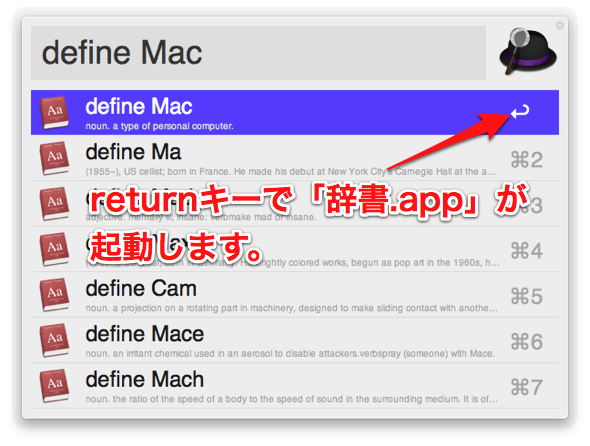
Alfred は標準で「define」というキーワードで「辞書.app」で検索することができます。

▼ キーワードは設定で変更することができます。
Alfred Define a word

▼ Alfred を(キーボードで)起動して、例えば「define Mac」と入力して return キーを押下すると「辞書.app」で「Mac」が検索されます。
Search Mac with Alfred

▼ 検索結果は以下のように表示されます。
Search Mac with Dictionary app

話題(評判)→Twitter

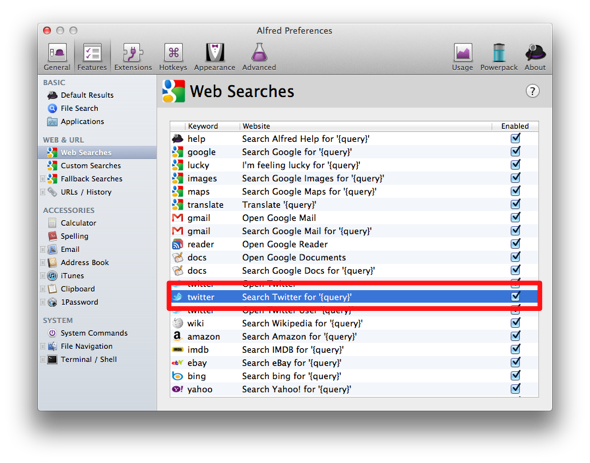
Alfred の Web Searches には Twitter での検索が定義されています。

Alfred Search Twitter for

▼ Alfred に「twitter Alfred」と入力して return キーを押下すると、 Web ブラウザが開いて Twitter の検索ページで指定したテキストの検索結果が表示されます。
Search Alfred on Twitter with Alfred

Mac/iPhone/iPad アプリ→App Store

アプリの検索は Alfred の Custom Searches を使用します。

iPhone/iPad アプリは iTunes で、Mac アプリは Mac App Store.app で検索します。 以下のリンクを Alfred がインストールされている Mac でクリックすると、 Alfred にカスタム検索の設定を追加することができます。

キーワードはそれぞれ、iosapp/macapp にしています。

Search 検索ハブ on iTunes with Alfred 1

Search Alfred on App Store with Alfred

なお、ブログでアプリを紹介するときは AppHtmlME を使用します。

地図→Google Maps

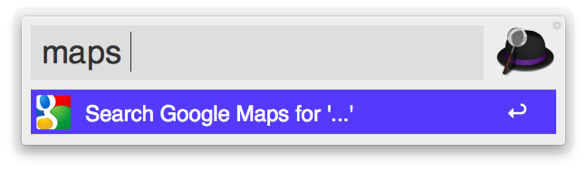
Alfred の Web Searches に定義されている「maps」で検索します。

Search Google Maps with Alfred

動画→YouTube

キーワード「youtube」で検索します。

Search ぬこ on YouTube with Alfred 1

商品→Amazon/カエレバ

キーワード「amazon」で Amazon で検索できます。

Search ALL STANDING処刑 on Amazon with Alfred

ブログに載せる HTML が欲しいときはカエレバで検索します。

Search ALL STANDING処刑 on カエレバ with Alfred

自分のブログ記事→Google

あれ〜?前にブログに書いたよな〜。という場面で使います。

Search on Happy Go Lucky with Alfred

Alfred のカスタム検索の設定画面に表示される「Search URL」の末尾の 「site:」以降の URL が検索対象となるサイトです。

パスワード→1Password

Alfred の PowerPack が必要ですが、 Alfred 1.2 から 1Password に登録しているサイトを開くことができるようになりました。

Remember how Alfred, the excellent productivity utility from Running With Crayons, integrated 1Password 1Click Bookmarks in a recent beta? We’re happy to say those crazy colorers wrapped up the beta, and Alfred 1.2 is out!

If you use Alfred and you have its PowerPack which adds some great extra features, you can now quickly browse your 1Password Logins right inside Alfred, then open one to login with your default browser—all with a couple strokes of your keyboard no matter what app you’re using. Simply invoke Alfred, type “1p,” hit Return on the “1Password Bookmark ‘…’” option, and type a couple letters of the Login you have in mind. Then hit Return and watch the magic happen.

パスワードを検索するということではないのですが、意外と便利です。

ノート/メモ→Evernote

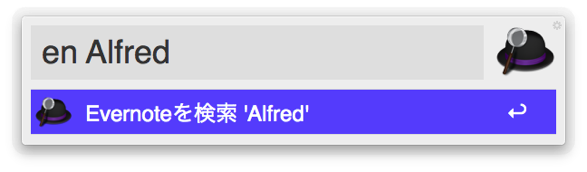
それほど Evernote を活用はしていませんが、一応設定しています。

Search Alfred on Evernote app with Alfred

まとめ

Alfred を用いることで、Webブラウザなどが起動していなくてもキーボードからサクッと検索することができます。

Alfred 1.2 (無料)App
カテゴリ: 仕事効率化, ユーティリティ
販売元: Running with Crayons Ltd - Running with Crayons Ltd(サイズ: 1.9 MB)
全てのバージョンの評価: (110件の評価)

Alfred は無料の範囲でも十分に便利ですが、PowerPack を購入することでさらにいろいろなことができます。例えば、AlfredTweet をインストールすると Alfred から Twitter につぶやくことができます。


AlfredTweet - David Ferguson
What is AlfredTweet? AlfredTweet is a new way to interact with Twitter via Alfred. ...
便利!

PowerPack については私はまだその力を活かしきれていません。面白いものが作れそうな気がしています。


Alfred App - Powerpack
The Powerpack is a set of incredibly powerful features, built on top of the robust core of Alfred. Deeply integrated with OS X, it will make you more productive than ever! ...
PowerPack はこちらで購入できます。PowerPack を利用するには Mac App Store 版ではなくダウンロード版が必要です。

さて、次は iPhone 編です。